Từ lúc chọn bài hát đến lúc có video hoàn chỉnh. Từng bước, từng nút bấm, có ảnh chụp thật của app để bạn làm theo.
Chương 1
Bắt đầu nhanh
VCL biến một bài hát thành video karaoke. App tách nhạc nền khỏi giọng hát, lấy lời, canh cho từng chữ chạy đúng lúc ca sĩ hát, rồi xuất ra video. Mọi thứ chạy ngay trên máy của bạn.
1Nạp bài hátTệp nhạc hoặc link YouTube
2Tách beat và giọng hátApp tự làm, bạn chỉ chờ
3Nhận dạng và đồng bộ lờiSoát lời, canh nhịp cho chữ
Một bài hát: file nhạc hoặc video trên máy (MP3, WAV, FLAC, M4A, AAC, MP4, MOV, MKV, WEBM), hoặc đường link YouTube.
Lời bài hát, nếu bạn có sẵn. Không có cũng không sao, app sẽ nghe và tự lấy lời giúp bạn.
Khoảng 20 đến 30 phút cho bài đầu tiên. Những bài sau sẽ nhanh hơn nhiều.
VCL chạy trên máy của bạn và không lưu hay phát tán nhạc của ai. Bạn tự chịu trách nhiệm về bản quyền bài hát đưa vào và cách dùng video xuất ra.
Thanh bên trái của app
Cột biểu tượng bên trái là nơi đổi công cụ. Từ trên xuống: Tách nhanh, Tách nâng cao, Cao độ & Tốc độ, Cắt nhạc, Ghép nhạc và Karaoke. Phần lớn hướng dẫn này nói về Karaoke, vì đó là nơi bạn làm ra video. Các công cụ còn lại nằm ở chương Các công cụ khác.
Làm quen với Studio
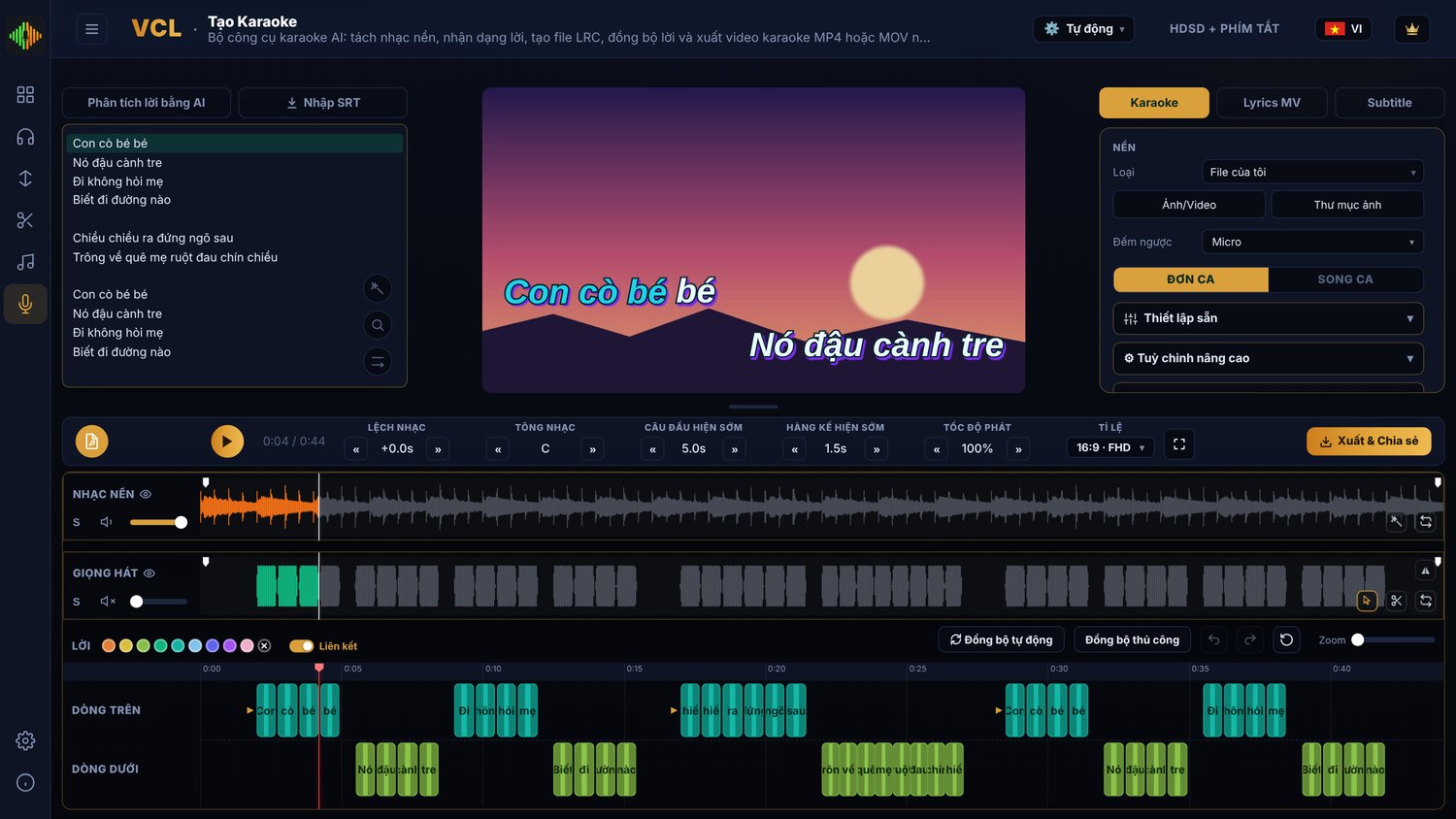
Studio là nơi bạn làm hầu hết mọi việc. Nhìn một lượt để biết cái gì nằm ở đâu, các bước sau sẽ dễ hơn nhiều.
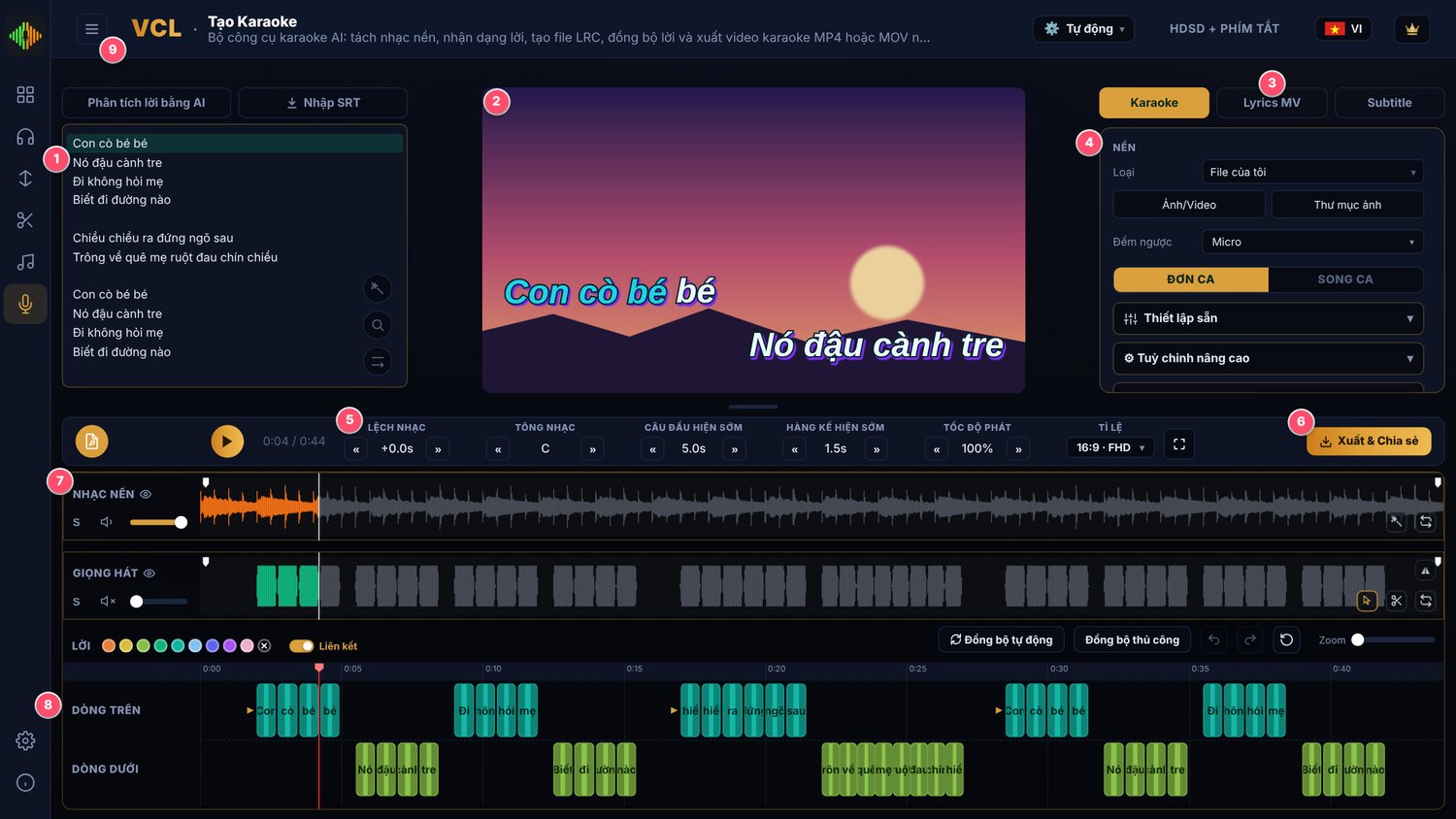
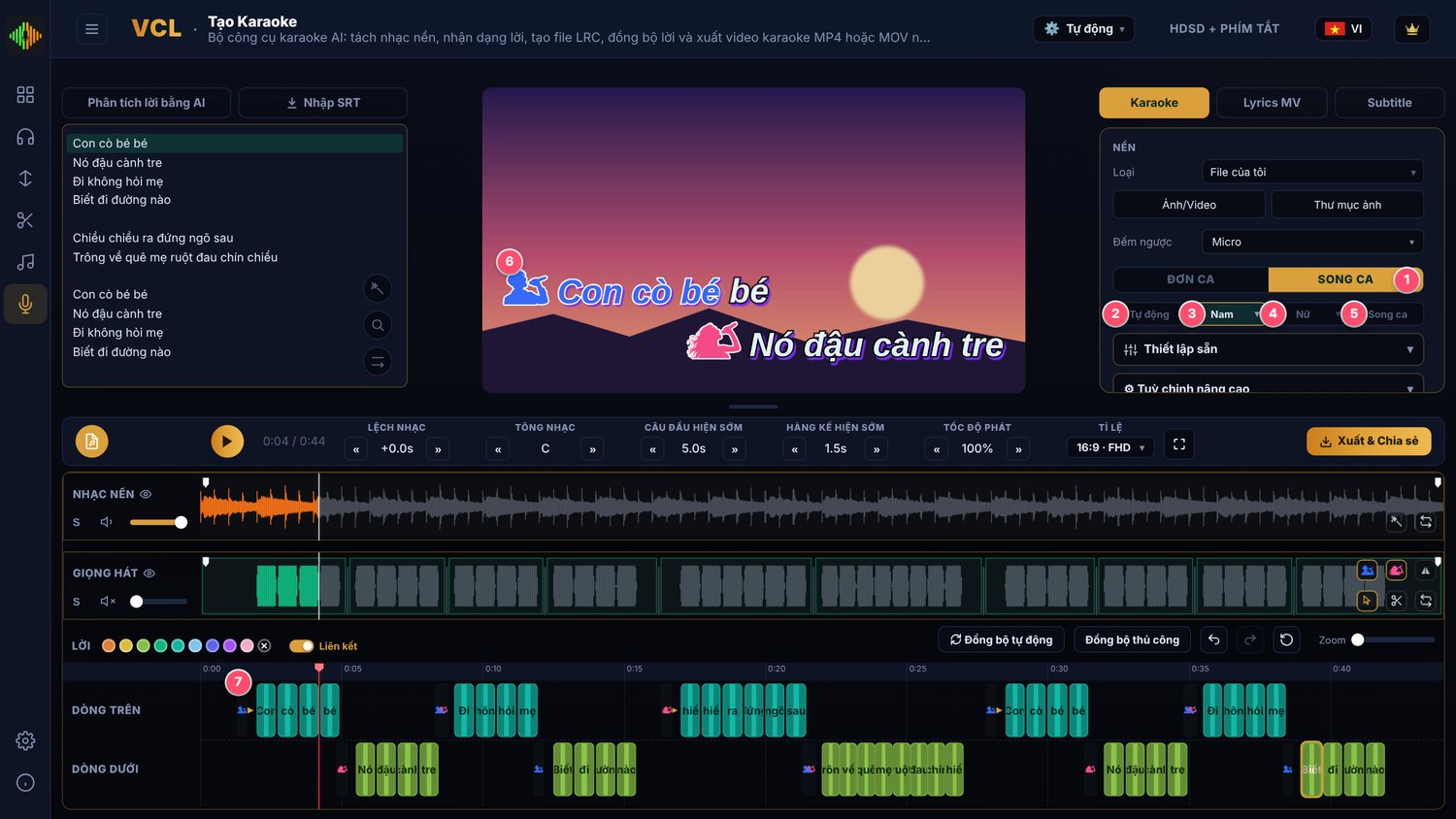
Studio với bài hát mẫu. Vạch đỏ dưới timeline là vị trí đang phát.
Ô lời.Lời bài hát, mỗi câu một dòng.
Khung xem trước.Thấy chữ chạy đúng như video xuất ra.
Ba chế độ hiển thị.Karaoke, Lyrics MV và Subtitle (phụ đề). Xem ở chương 3.
Bảng chỉnh bên phải.Nền, kiểu chữ, hiệu ứng, logo.
Thanh điều khiển.Phát nhạc, lệch nhạc, tông, tốc độ, tỉ lệ khung hình.
Xuất & Chia sẻ.Nút để ra video hoàn chỉnh.
Hai track âm thanh.Nhạc nền và Giọng hát, mỗi track có sóng riêng.
Track Lời.Mỗi chữ là một khối. Hai hàng Dòng trên và Dòng dưới xen kẽ cho dễ đọc.
Menu Dự án ☰.Lưu, mở, tạo mới.
Giữa các cột và dưới khung xem trước có các thanh ngăn. Kéo để đổi độ rộng cột hay chiều cao khung xem trước, nhấp đúp vào thanh ngăn để về cỡ ban đầu. Bấm biểu tượng con mắt cạnh tên track để thu gọn hoặc mở rộng track đó.
Thanh điều khiển
Dải nằm giữa khung xem trước và các track âm thanh gom những nút hay dùng nhất khi nghe và kiểm tra bài.
Thanh điều khiển nằm giữa khung xem trước và các track âm thanh.
Lệch nhạc.Dời toàn bộ lời sớm hơn hoặc muộn hơn so với nhạc. Hợp khi cả bài lệch đều một chút.
Tông nhạc.Đổi cao độ cả bài, mỗi lần nửa cung. Chọn tông dễ hát hơn cho người hát.
Câu đầu hiện sớm.Câu đầu tiên của mỗi đoạn hiện ra sớm bao lâu trước khi hát, để người hát kịp chuẩn bị.
Hàng kế hiện sớm.Dòng kế tiếp xuất hiện trước bao lâu.
Tốc độ phát.Giảm tốc để canh nhịp cho kỹ. Mỗi lần bấm đổi 20%, hoặc gõ số. Chỉ ảnh hưởng lúc nghe.
Tỉ lệ.Chọn khung ngang 16:9 hoặc khung dọc 9:16, độ nét FHD hoặc 4K. Mục Nguyên bản giữ khung của video gốc.
Bên trái thanh có nút phát, thời gian hiện tại, và nút Bài mới để quay về màn chọn bài. Bên phải có nút toàn màn hình (hoặc Ctrl+P) và nút Xuất & Chia sẻ.
Chương 2
Làm một bài karaoke từ đầu đến cuối
Năm bước dưới đây đi theo đúng thứ tự bạn sẽ làm trong app. Chưa quen màn hình Studio? Xem mục Làm quen với Studio ở chương 1 trước. Ảnh nào cũng có số đỏ. Số đó khớp với danh sách ngay bên dưới ảnh, nên bạn nhìn là biết bấm vào đâu.
Các ảnh được chụp từ bản Premium với một bài hát mẫu. Bài của bạn sẽ khác về lời và sóng nhạc, còn nút bấm và vị trí thì giống hệt.
01
Nạp bài hát
Bấm vào biểu tượng micro ở cột bên trái để vào mục Karaoke. Việc đầu tiên là cho app biết bạn muốn làm bài nào.
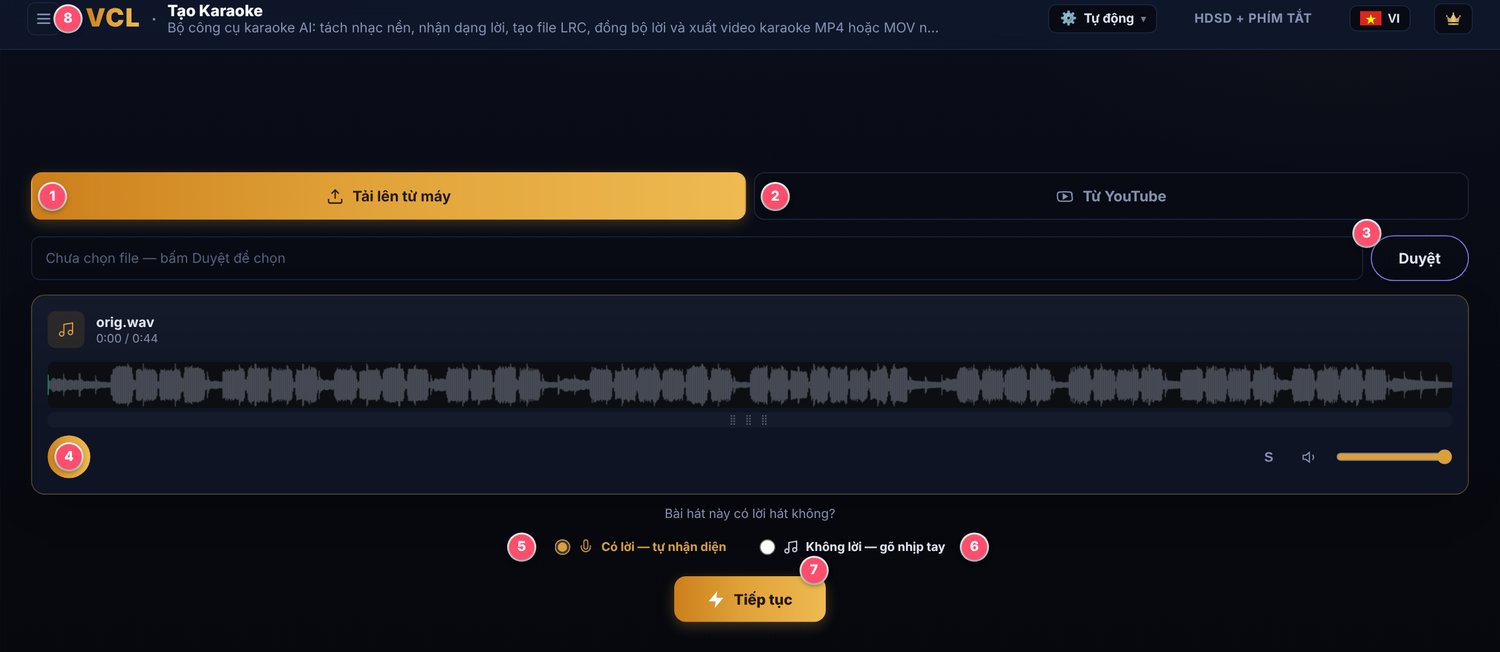
Màn hình chọn bài. Bài đã chọn hiện ra cùng sóng nhạc để bạn nghe thử.
Tải lên từ máy.Dùng khi bài hát nằm sẵn trong máy bạn.
Từ YouTube.Dán link bài hát rồi bấm Phân tích (hoặc nhấn Enter).
Duyệt.Mở hộp chọn file. Bạn cũng có thể kéo file thả thẳng vào khung.
Nút phát.Nghe thử để chắc là đúng bài, đúng bản.
Có lời — tự nhận diện.Chọn khi bài có người hát. App sẽ tự lấy lời giúp bạn.
Không lời — gõ nhịp tay.Chọn khi đây là bản nhạc nền sẵn có. Bạn dán lời và tự gõ nhịp.
Tiếp tục.Bấm khi đã chọn xong. App bắt đầu làm việc.
Nút ☰ ở góc trái.Menu Dự án: mở lại bài đang làm dở. Xem thêm ở bước 5.
Hai cách đưa bài vào
Từ máy: chọn file nhạc hoặc video. Video dùng được luôn, app sẽ lấy tiếng ra và có thể dùng hình làm nền.
Từ YouTube: dán link vào ô rồi bấm Phân tích. Link dạng Mix hoặc radio cũng chạy được. Nếu nhập lại một link bạn đã làm trong vòng 7 ngày, app bỏ qua bước tải và tách, vào thẳng Studio cho nhanh.
Muốn lấy luôn video YouTube làm nền với độ nét 1080p hoặc 4K, bạn cần nạp cookies YouTube ở mục Cài đặt (biểu tượng bánh răng, góc dưới bên trái). Nếu bị báo lỗi 403 khi tải, nạp cookies cũng là cách xử lý.
02
Tách beat và giọng hát
Bạn không phải làm gì ở bước này. Cứ để app chạy, thanh tiến trình sẽ cho biết nó đang ở đâu.
Với bài có lời, app lần lượt làm ba việc: tách nhạc nền ra khỏi giọng hát, nghe giọng hát để lấy lời, rồi sắp lời thành từng câu. Thông báo trên thanh tiến trình viết bằng lời thường, ví dụ đang tách beat, đang phân tích, đang chọn kết quả tốt nhất. Bạn không cần hiểu thuật ngữ gì cả.
Bài không lời bỏ qua bước tách nhạc nền nên nhanh hơn. Khi xong, app tự đưa bạn vào Studio.
Máy có card đồ hoạ rời chạy nhanh hơn rõ rệt. Nút ⚙ Tự động ở thanh trên cùng cho bạn chọn app dùng card đồ hoạ hay bộ xử lý. Để Tự động là ổn trong hầu hết trường hợp.
Nếu thanh dừng khá lâu ở khoảng 90%, app đang xử lý đoạn cuối. Máy yếu có thể mất vài phút. Bạn cứ chờ, không phải app bị treo.
03
Nhận dạng và đồng bộ lời
App nghe giọng hát để lấy lời, bạn soát lại cho đúng, rồi canh để mỗi chữ sáng lên đúng lúc ca sĩ hát. Bước này gồm hai phần: sửa lời (3.1 đến 3.3) và canh nhịp cho chữ (3.4 đến 3.9).
Lời đã đúng thì bỏ qua 3.1 đến 3.3, đi thẳng vào 3.5 để app canh tự động. Chỗ nào còn lệch thì sửa bằng 3.7.
3.1 Các nút công cụ ở ô lời
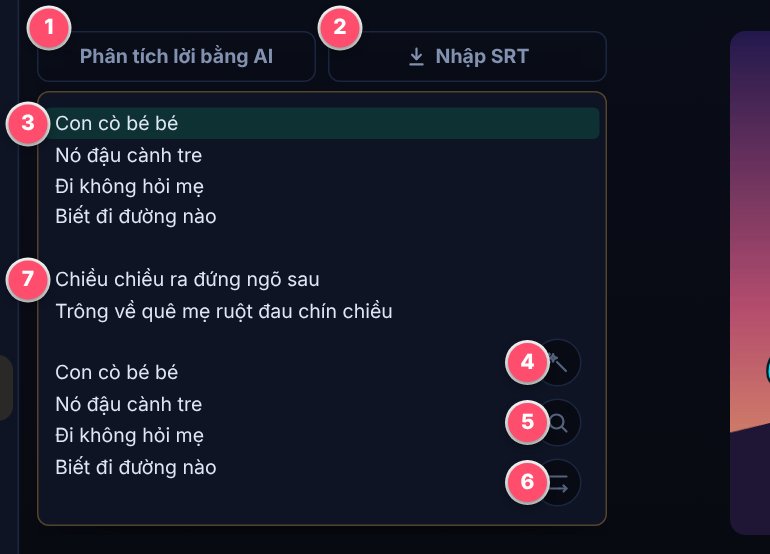
Ô lời và các nút phía trên, bên cạnh.
Phân tích lời bằng AI.Cho app nghe lại giọng hát và viết lời mới.
Nhập SRT.Nạp lời đã có mốc giờ, ví dụ file bạn làm dở trước đó.
Tự gõ hoặc dán lời.Bấm vào ô lời rồi gõ, hoặc dán lời có sẵn vào. Mỗi câu một dòng.
Smart Lyrics(biểu tượng đũa thần). Tự tìm lời đúng trên mạng và sửa chữ nghe sai.
Tìm & Thay.Sửa hàng loạt. Phím tắt Ctrl+F.
Tự chia dòng dài.Cắt những dòng quá dài cho vừa khung hình.
Dòng trống.Một dòng trống giữa hai câu nghĩa là ngắt đoạn, ví dụ giữa phiên khúc và điệp khúc.
3.2 Sửa lời trực tiếp
Bạn gõ sửa ngay trong ô lời như soạn văn bản. Chữ nào chưa được canh nhịp sẽ có gạch chân lượn sóng màu cam. Nhìn gạch này là biết còn chỗ nào chưa xong. Canh nhịp xong thì gạch biến mất.
Lời nhập vào ở đây đã được dùng để canh nhịp, nên đúng dấu tiếng Việt và đủ cả những đoạn điệp khúc lặp lại là quan trọng nhất.
3.3 Smart Lyrics: lời đúng bằng một nút bấm Premium
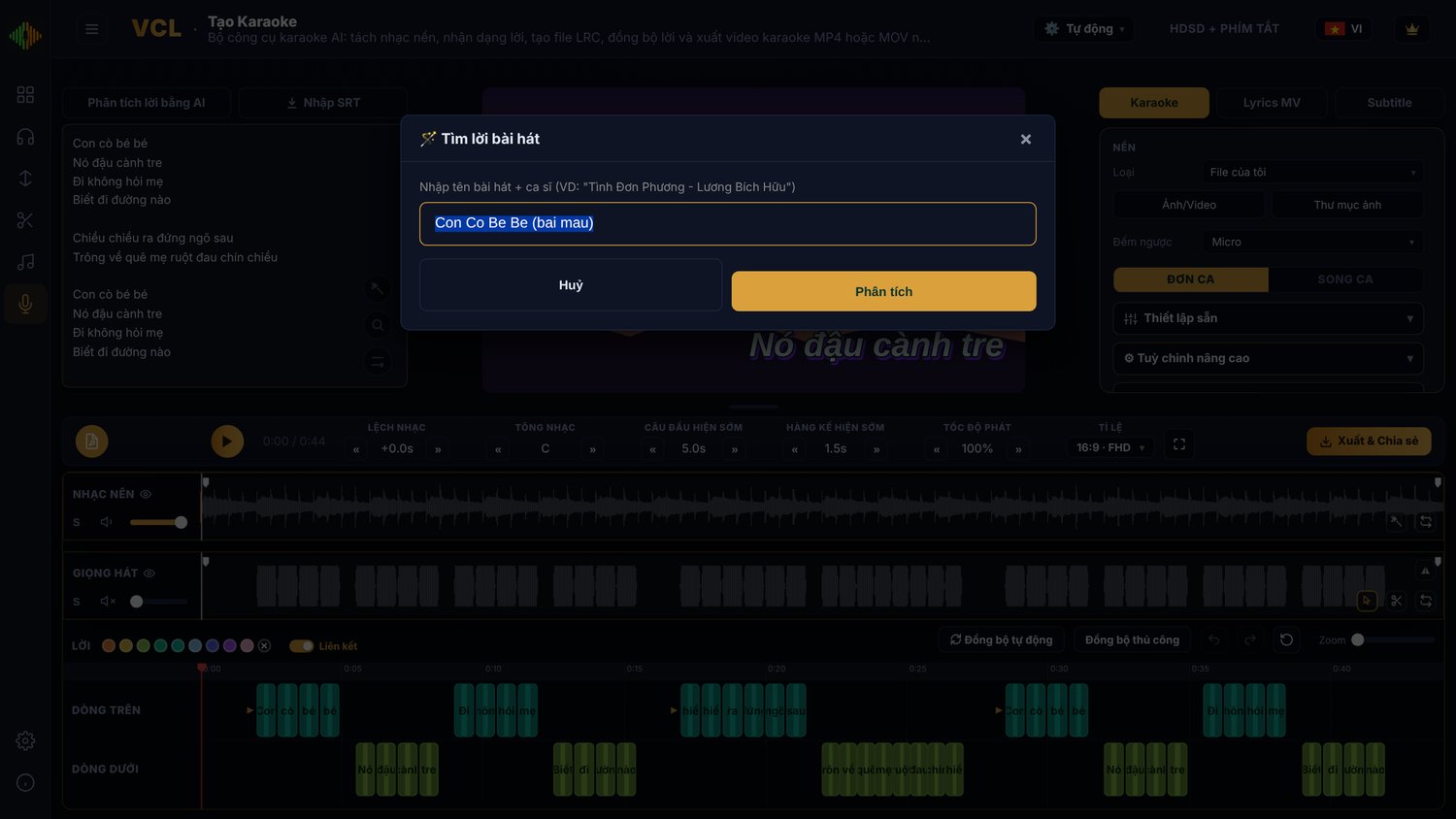
Hộp Tìm lời bài hát chỉ hiện khi app chưa đủ thông tin: gõ tên bài hát và ca sĩ rồi bấm Phân tích.
Bấm biểu tượng đũa thần cạnh ô lời. Nếu bài được nhập bằng link YouTube, hoặc tên file có đủ tên bài hát và ca sĩ (theo dạng Tên bài - Ca sĩ), app ưu tiên tìm lời ngay, bạn không phải nhập gì thêm.
Chỉ khi app chưa đủ thông tin, hộp Tìm lời bài hát mới hiện ra với tên bài đã điền sẵn. Sửa lại cho đúng nếu cần, theo dạng Tên bài - Ca sĩ, rồi bấm Phân tích.
App tìm lời trên mạng, nghe lại giọng hát và so hai bên với nhau.
Một bảng so sánh hiện ra. Dòng giữ nguyên thì để nguyên. Dòng đã sửa chữ được tô vàng, kèm chữ cũ để bạn đối chiếu. Dòng có trên mạng nhưng không nghe thấy trong bài được tô cam để bạn kiểm tra lại.
Hài lòng thì bấm Áp dụng. Chưa ưng thì bấm Giữ lời cũ. Lỡ tay còn nút Hoàn tác trong vài chục giây.
Nếu lời tìm được không giống bài đang làm, app không tự áp dụng bừa mà mở sẵn hộp để bạn nhập lại tên bài và ca sĩ rồi tìm lại. Với bài điệp khúc lặp nhiều lần, Smart Lyrics tự nhận ra chỗ ca sĩ hát lại và bổ sung cho đủ, nhưng không nhân bừa khi bài không lặp.
Không phải bài nào cũng có lời trên mạng, và có bài chỉ có một nguồn. Với những bài đó bạn vẫn cần xem lại vài dòng. Luôn nhìn bảng so sánh trước khi bấm Áp dụng.
Với luồng Không lời, ô lời ban đầu để trống. Bạn dán lời vào, mỗi câu một dòng, rồi sang bước canh nhịp.
3.4 Nhận biết chữ nào đã canh, chữ nào chưa
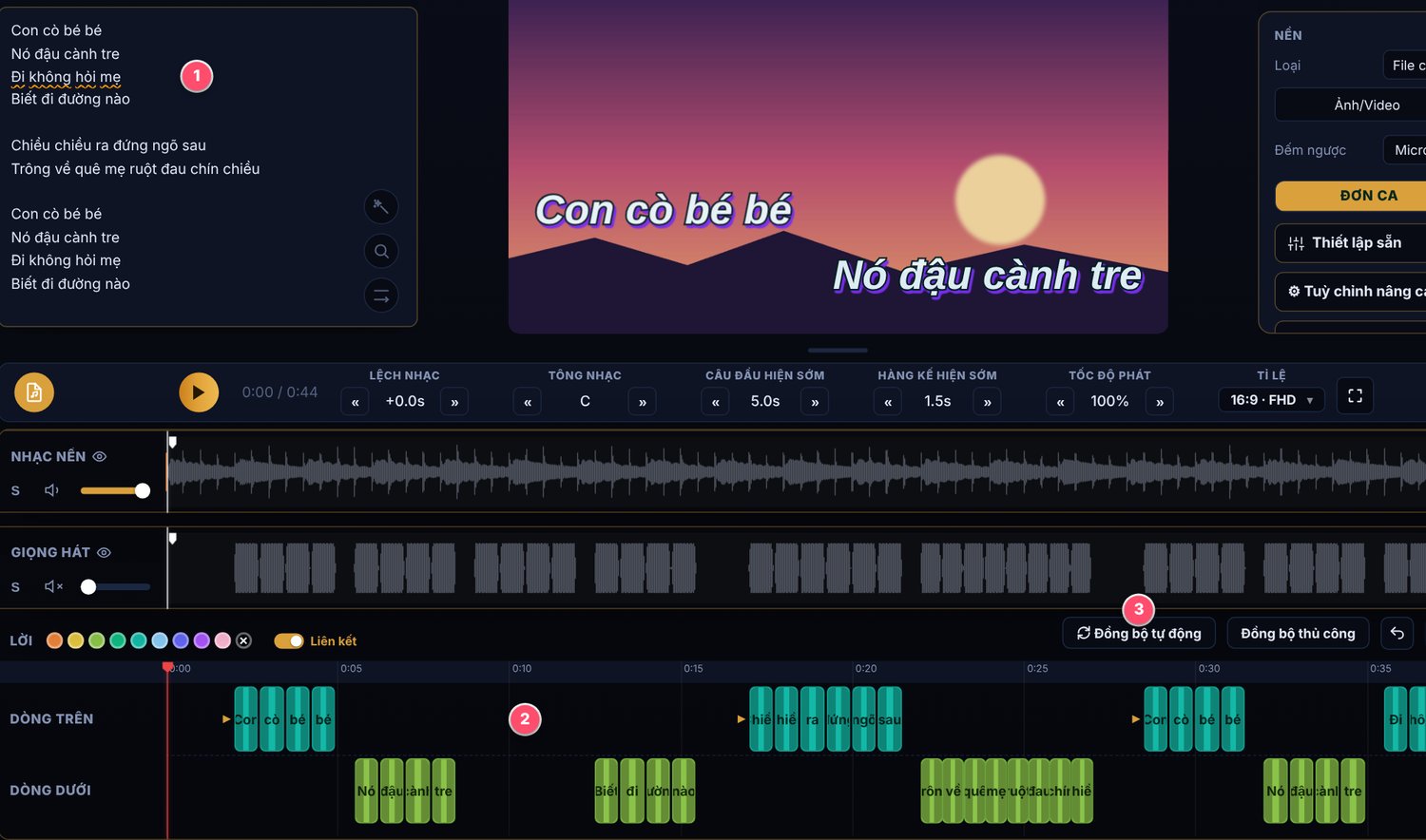
Mỗi chữ đã canh nhịp là một khối trên track Lời, ngay dưới timeline. Khối nằm ở đâu thì chữ sáng lên ở đó, khối dài bao nhiêu thì chữ được hát bấy nhiêu lâu. Chữ chưa canh thì không có khối nào, và trong ô lời chữ đó bị gạch chân lượn sóng màu cam.
Dòng “Đi không hỏi mẹ” chưa được canh: bị gạch cam trong ô lời, và trên timeline không có khối nào ở chỗ của nó.
Gạch lượn sóng màu cam.Chữ chưa được canh nhịp.
Chỗ trống trên timeline.Chưa có khối nhịp nào cho những chữ đó.
Nút Đồng bộ tự động.Bấm để app canh nhịp (xem 3.5).
Vừa nạp lời xong thì cả ô lời đều bị gạch cam, vì chưa chữ nào được canh. Mục tiêu của bước này là làm cho gạch cam biến mất hết, rồi các khối khớp với tiếng hát.
Các nút bạn sẽ dùng nằm ngay trên timeline lời:
Thanh công cụ nằm ngay phía trên timeline lời.
Đồng bộ tự động.App canh cả bài, hoặc chỉ phần bạn chọn.
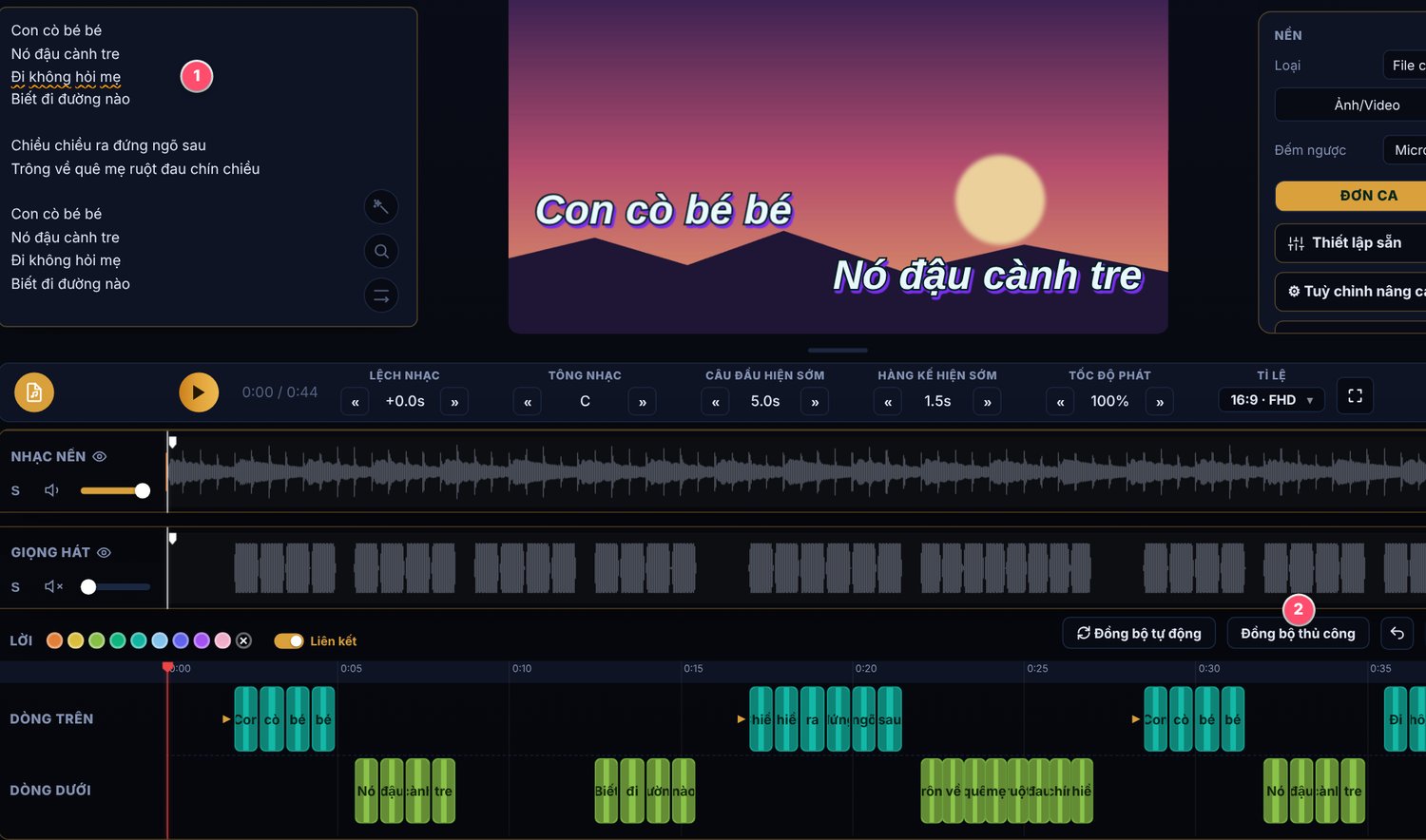
Đồng bộ thủ công.Bạn tự gõ nhịp theo giọng hát bằng phím Space.
Liên kết / Độc lập.Công tắc quyết định kéo mép chữ này thì chữ bên cạnh có đổi theo không.
Zoom.Phóng to timeline để chỉnh cho kỹ. Hai phím + và − cũng làm được.
Dải ô màu.Tô màu cho các khối lời để đánh dấu đoạn hay nhân vật.
3.5 Để app canh tự động (nên làm trước)
Canh cả bài: không chọn gì cả, bấm Đồng bộ tự động.
Canh riêng một đoạn: dùng chuột bôi chọn đoạn chữ trong ô lời (hoặc quét chọn một vùng khối trên timeline), rồi bấm Đồng bộ tự động. App chỉ canh lại đúng đoạn đó.
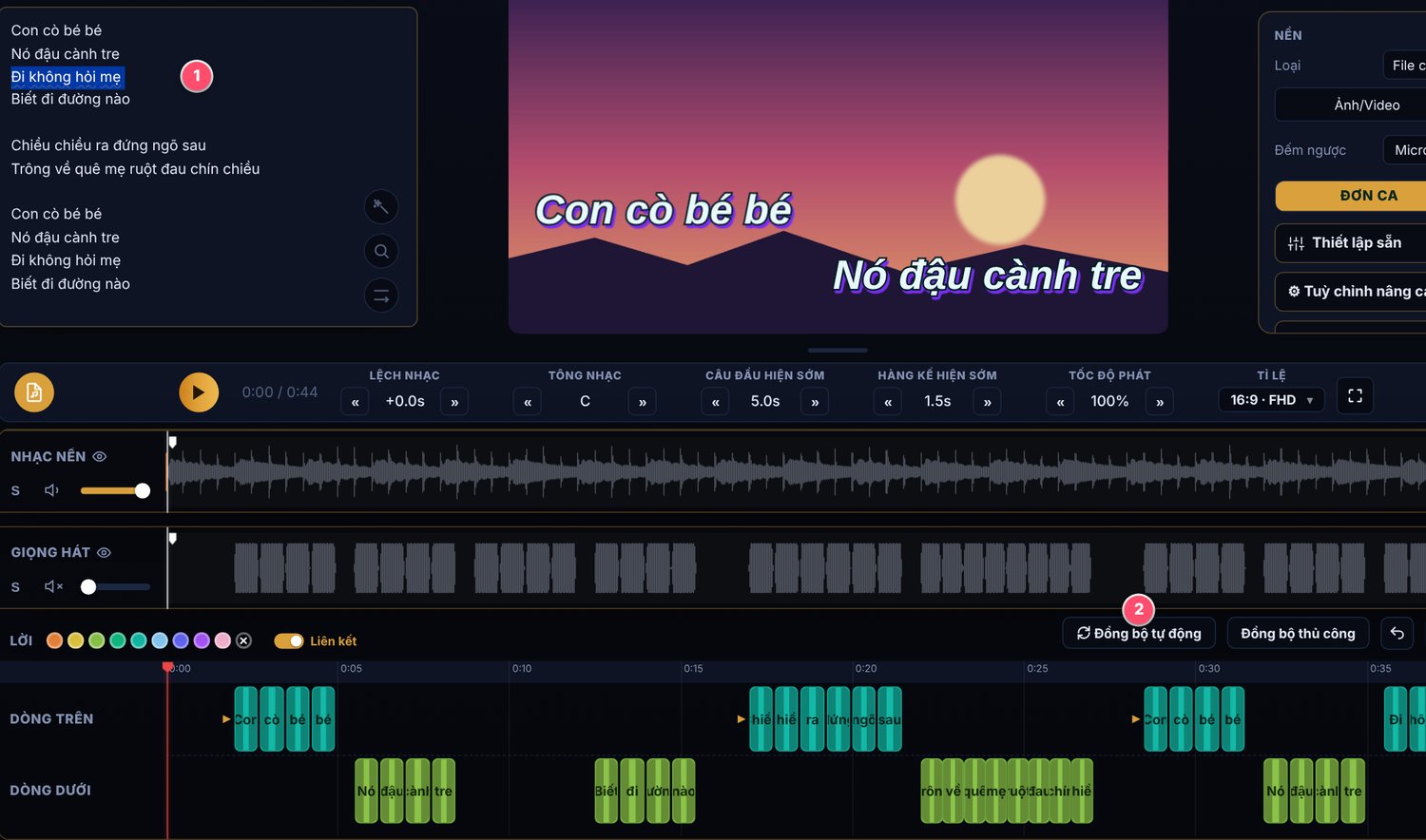
Bôi chọn dòng chưa canh rồi bấm Đồng bộ tự động.
Bôi chọn chữ cần canh.Bấm ba lần lên một dòng là chọn cả dòng.
Đồng bộ tự động.App nghe giọng hát và đặt từng chữ vào đúng chỗ.
Chỗ nào đã canh ổn thì được giữ nguyên. Ở bản mới, app nghe kỹ toàn bộ giọng hát, đặt từng chữ vào đúng chỗ ca sĩ hát, rồi nghe thêm một lượt nữa để kiểm tra chéo. Vì làm kỹ hơn nên mỗi bài lâu thêm khoảng một đến một phút rưỡi trên máy thông thường, đổi lại chữ ít lệch hơn, nhất là ở điệp khúc.
Bấm phát và nhìn khối chạy qua vạch đỏ. Chữ nào sáng sớm hay muộn hơn tiếng hát thì sửa theo mục 3.7. Chữ nào còn gạch cam thì canh bằng mục 3.6.
3.6 Tự gõ nhịp (khi chữ vẫn chưa canh được)
Dùng khi app canh chưa ra, ví dụ bài có nhiều tiếng đệm, hoặc khi bạn muốn tự tay canh một đoạn.
Bấm chuột vào ô lời, ngay trước chữ muốn bắt đầu, ở bất cứ chỗ nào trong bài.
Bấm Đồng bộ thủ công. Nhạc tự lùi lại 5 giây rồi phát.
Giữ phím Space đúng lúc ca sĩ hát một chữ, thả ra khi chữ đó hết. Cứ lặp lại cho từng chữ.
Ở chữ cuối cùng, cứ giữ Space. Đuôi chữ tự kéo dài đến chữ đã canh kế tiếp rồi tự tắt.
Bấm vào ô lời trước chữ “Đi”, rồi bấm Đồng bộ thủ công.
Bấm chuột ngay trước chữ muốn bắt đầu.Ở ảnh là trước chữ “Đi” của dòng bị gạch cam.
Đồng bộ thủ công.Nhạc lùi 5 giây rồi phát, bạn giữ Space theo từng chữ.
Bài nhanh khó gõ kịp? Nhấn J để nghe chậm đi 20% mỗi lần, L để nhanh lên, K để về tốc độ bình thường. Chỉ lúc nghe là chậm, video xuất ra vẫn đúng tốc độ gốc.
3.7 Sửa chỗ canh lệch
Nghe thử bài, chữ nào sáng sớm hoặc muộn hơn tiếng hát thì sửa. Chọn cách theo mức lệch:
Lệch ít
Một vài chữ
Kéo dời khối hoặc kéo mép khối cho dài ra, ngắn lại (3.7.1).
Chọn một khối: bấm vào khối. Chọn cả cụm: quét chuột trên track Lời để khoanh các khối (bắt đầu kéo từ chỗ trống trên track, không bắt đầu từ ngay trên một khối). Nhấn Ctrl+A để chọn tất cả.
Dời sớm hoặc muộn: kéo khối, hoặc kéo cả cụm đang chọn, sang trái thì chữ sáng sớm hơn, sang phải thì muộn hơn.
Kéo giãn hoặc thu ngắn: kéo mép khối ra thì chữ được hát lâu hơn, kéo vào thì ngắn lại.
Công tắc Liên kết: kéo mép chữ này thì chữ kề bên đổi theo, hợp khi các chữ nối liền nhau. Chuyển sang Độc lập khi bạn muốn chỉnh riêng từng chữ và chừa nhịp nghỉ giữa hai chữ.
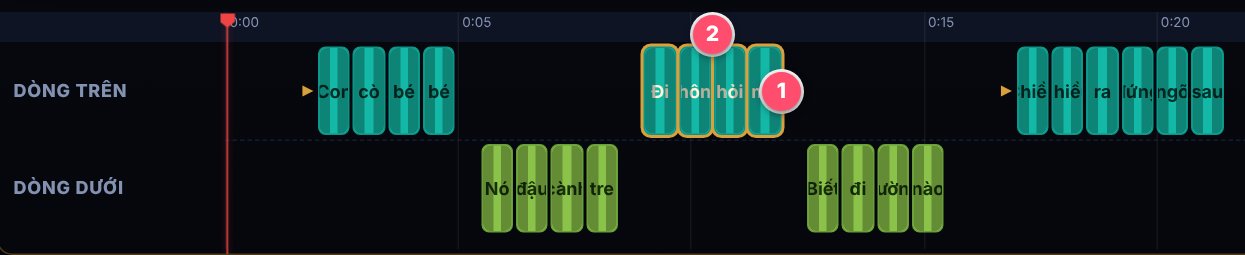
Cụm bốn khối đang được chọn (viền cam).
Mép khối.Kéo ra hoặc vào để chữ dài hơn hay ngắn hơn.
Cụm đang chọn.Kéo cả cụm sang trái hoặc phải để dời sớm hay muộn.
Cách này nhanh nhất khi một câu lệch nhiều, kéo từng chữ thì mất công. Bạn chỉ cho app biết câu đó nằm ở đoạn giọng nào, app tự xếp các chữ vào đúng đoạn.
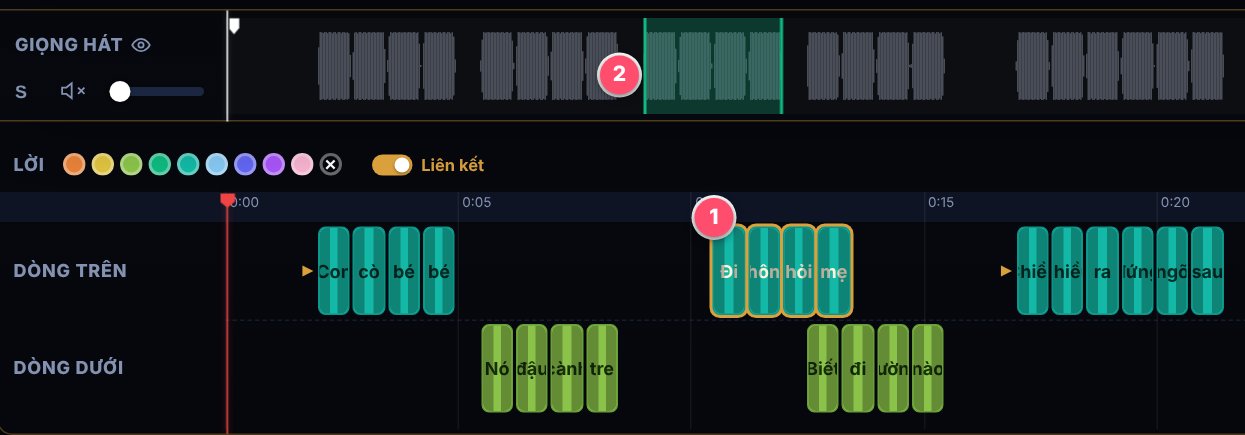
Quét chọn các khối của câu bị lệch trên track Lời. Các khối được chọn có viền cam.
Giữ phím Shift, rồi kéo chuột trên sóng của track Giọng hát, đúng đoạn ca sĩ hát câu đó (từ chữ đầu đến hết chữ cuối). Một vùng màu xanh lục hiện ra.
Thả chuột. App canh lại các chữ đã chọn vào đúng vùng đó, vài giây là xong.
Câu đang lệch: các khối đã chọn nằm sau tiếng hát. Giữ Shift và quét lên đoạn giọng hát tương ứng.
Các khối đã chọn.Viền cam, nằm lệch so với tiếng hát.
Vùng quét trên track Giọng hát.Giữ Shift và kéo chuột, vùng xanh lục hiện ra.
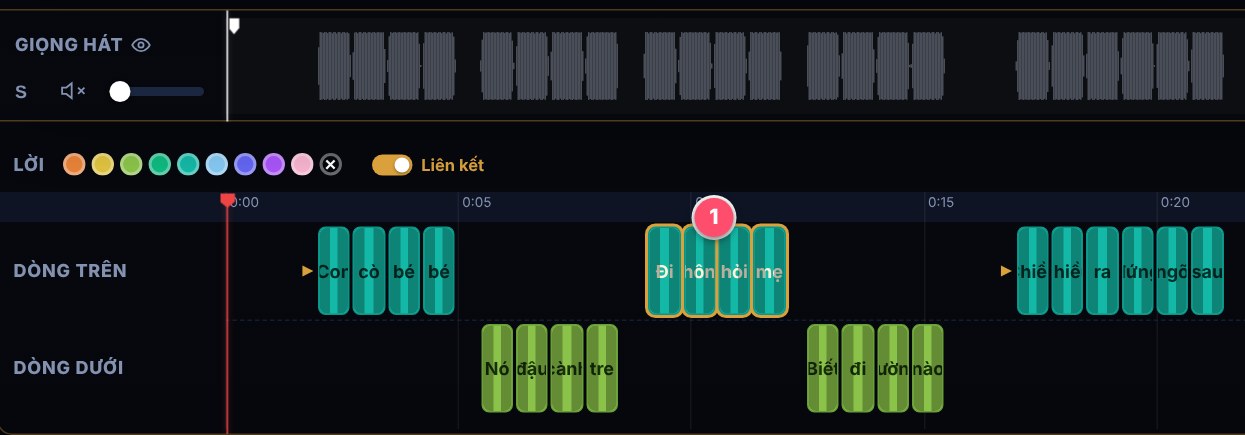
Thả chuột xong, các chữ nằm đúng ngay dưới đoạn giọng hát vừa quét.
Các khối đã khớp.Nằm thẳng hàng dưới đoạn giọng hát tương ứng.
Phải quét chọn khối trước, nếu không app nhắc bạn chọn. Chữ chưa có khối (đang gạch cam) thì chưa chọn được, hãy canh bằng 3.5 hoặc 3.6 trước. Vùng quét ngắn hơn 0,15 giây bị bỏ qua, coi như lỡ tay. Vùng quét nên ôm trọn đoạn hát của câu, vì chữ đầu sẽ bắt đầu từ đầu vùng và chữ cuối kết thúc ở cuối vùng.
3.8 Canh sai nặng thì xoá làm lại
Chọn các khối cần bỏ rồi nhấn một trong hai phím:
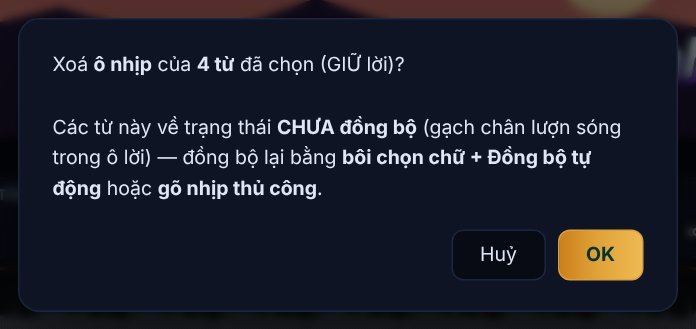
Backspace: xoá nhịp của khối đang chọn nhưng giữ lại lời. Các chữ đó quay về trạng thái chưa canh (gạch cam trong ô lời) để bạn canh lại bằng 3.5 hoặc 3.6.
Delete: xoá cả nhịp lẫn chữ. Chữ biến mất khỏi ô lời, dùng khi chữ đó thừa.
Cả hai phím đều hỏi lại một lần để tránh bấm nhầm. Bấm OK để xoá.
Hộp xác nhận khi nhấn Backspace.
Chọn tất cả khối rồi nhấn Backspace sẽ xoá sạch nhịp của cả bài (lời vẫn còn). Làm nhầm thì nhấn Ctrl+Z để quay lại, Ctrl+Y để làm lại. Nút ⟳ trên thanh công cụ đưa timeline về lúc ban đầu.
3.9 Mẹo thêm
Điệp khúc lặp lại: đừng canh lại từ đầu. Nhiều bài có lời 2 hát giống lời 1, bạn chỉ cần canh một lần.
Quét chọn cụm đã canh xong, ví dụ lời 1.
Nhấn Ctrl+C.
Đưa vạch đỏ tới chỗ cần dán rồi nhấn Ctrl+V. Hoặc giữ Alt và kéo cụm sang vị trí mới, có bóng mờ cho bạn xem trước.
Nếu chỗ đó còn lời chưa canh, nhịp được đóng dấu thẳng lên lời ấy, không tạo dòng trùng. Nếu không còn thì app tạo một cụm mới kèm lời ở cuối.
Tô màu khối lời: chọn các khối rồi bấm một ô màu cạnh chữ LỜI, hoặc nhấn phím số 1 đến 9. Phím 0 hoặc ô ✕ để bỏ màu. Màu được nhớ qua các lần mở.
Lướt qua ô lời một lượt, đảm bảo không còn chữ nào gạch lượn sóng cam. Rồi phát cả bài một lần để nghe chữ có chạy khớp tiếng hát.
04
Tuỳ chỉnh hiển thị
Bảng bên phải là nơi bạn làm bài hát trông đẹp: nền, kiểu chữ, hiệu ứng và logo. Làm lần lượt từ trên xuống, mục nào cũng có thể bỏ qua nếu bạn thấy đã ổn.
4.1 Nền và đếm ngược
Ở đầu bảng, ô Loại chọn nền cho video: Nền video gốc (nếu bạn nạp video hay YouTube), Ảnh mặc định, File của tôi (một ảnh hoặc video bất kỳ), hoặc Màu đơn sắc. Chọn Thư mục ảnh thì app lần lượt dùng từng ảnh trong thư mục, mỗi ảnh khoảng 3 đến 4 giây và chuyển động nhẹ nhàng: lướt, nghiêng, phóng to, thu nhỏ rồi chuyển ảnh mượt.
Ô Đếm ngược chọn biểu tượng hiện ở đầu mỗi đoạn trước khi hát: Micro, Sao vàng, Trái tim, Nốt nhạc, Trăng khuyết, ảnh PNG của bạn, hoặc Không dùng.
4.2 Thiết lập sẵn: chọn kiểu một chạm
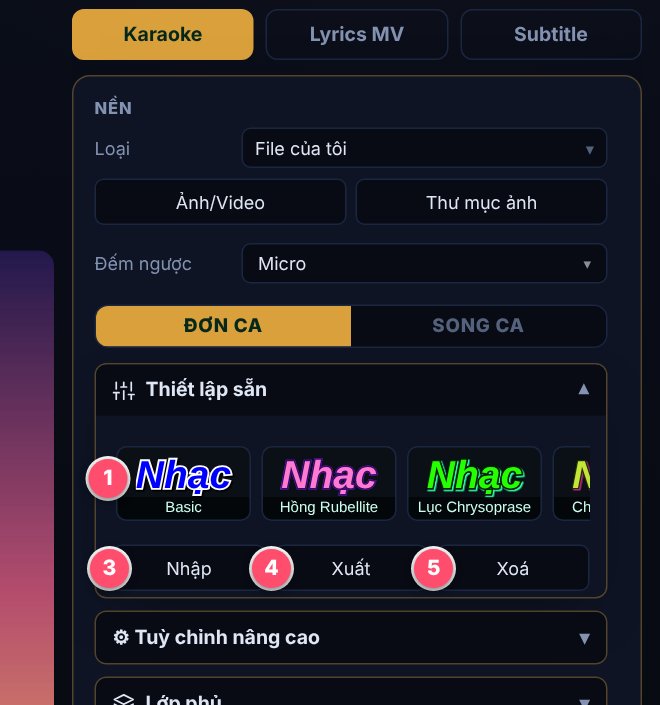
Mục Thiết lập sẵn khi mở ra.
Một kiểu có sẵn.Bấm vào là áp dụng ngay. Kéo ngang để xem hết, có kiểu Hồng Rubellite, Lam Aquamarine, Neon Viền Mảnh, Điện Ảnh Serif, Chrome Bạc…
Nhập.Nạp kiểu bạn nhận từ người khác. Có thể chọn nhiều file một lần.
Xuất.Lưu kiểu hiện tại thành file để dùng lại hoặc gửi bạn bè.
Xoá.Bỏ kiểu bạn không cần.
Dấu + ở cuối dãy kiểu lưu bộ chỉnh hiện tại thành kiểu của riêng bạn. Chỉnh ưng ý một lần, lần sau chỉ việc bấm.
4.3 Tuỳ chỉnh nâng cao: từng chi tiết của chữ
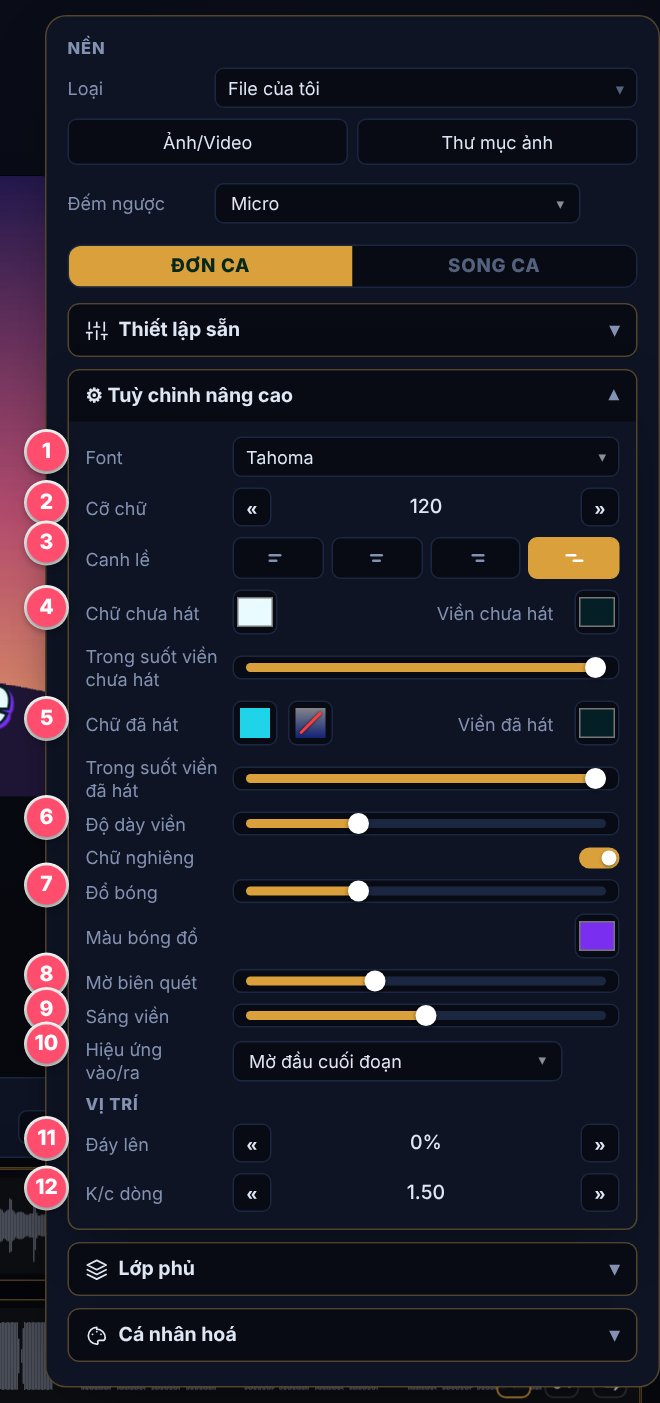
Mục Tuỳ chỉnh nâng cao.
Font.Chọn kiểu chữ.
Cỡ chữ.Bấm « » hoặc gõ số.
Canh lề.Trái, giữa, phải, hoặc so le cho dễ đọc.
Chữ chưa hát.Màu chữ, màu viền và độ trong suốt của viền, cho phần chữ chưa tới lượt.
Chữ đã hát.Giống như trên, cho phần chữ ca sĩ đã hát qua. Nút bên cạnh màu chữ bật chữ chuyển màu từ dưới lên trên.
Độ dày viền.Viền chữ dày hay mỏng.
Đổ bóng.Kéo về 0 là tắt, kéo lên để bóng đậm hơn. Có thêm ô chọn màu bóng.
Mờ biên quét.Mép chữ đổi màu mềm hay sắc.
Sáng viền.Độ sáng ở mép quét khi chữ đổi màu.
Hiệu ứng vào / ra.Cách mỗi dòng hiện ra và biến mất.
Đáy lên.Nâng cụm chữ lên cao khỏi mép dưới khung.
K/c dòng.Khoảng cách giữa hai dòng chữ.
Mục này còn có công tắc Chữ nghiêng và ô Màu bóng đổ. Mọi thứ bạn thấy ở khung xem trước sẽ ra đúng y như vậy trong video xuất.
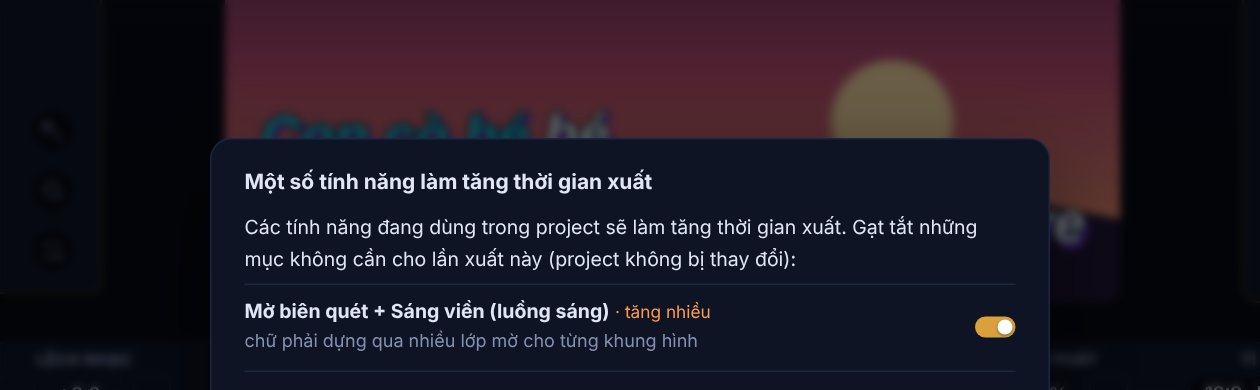
Mờ biên quét và Sáng viền làm mỗi khung hình phải xử lý nhiều lớp mờ nên xuất video lâu hơn. Lúc xuất, app báo trước và cho bạn gạt tắt những thứ không cần cho lần đó.
4.4 Kéo thả ngay trên khung xem trước
Không cần mò thanh trượt cho vị trí. Nhấp đúp vào chữ, logo hay tiêu đề trên khung xem trước để chọn. Khung viền nét đứt hiện ra, bạn kéo thân để dời, kéo góc để phóng to thu nhỏ. Có đường gióng căn giữa khung và vùng an toàn theo tỉ lệ 16:9 hoặc 9:16. Nhấn Enter để xác nhận, Esc để bỏ phần vừa chỉnh, và chuột phải để trả về vị trí gốc.
Muốn xem kỹ chi tiết, nhấn giữ Ctrl và lăn chuột trên khung để phóng to, giữ chuột giữa và rê để di chuyển, nhấp đúp vào chỗ trống để về cỡ ban đầu.
4.5 Lớp phủ: hiệu ứng, thanh nhạc nhảy và track trên timeline Premium
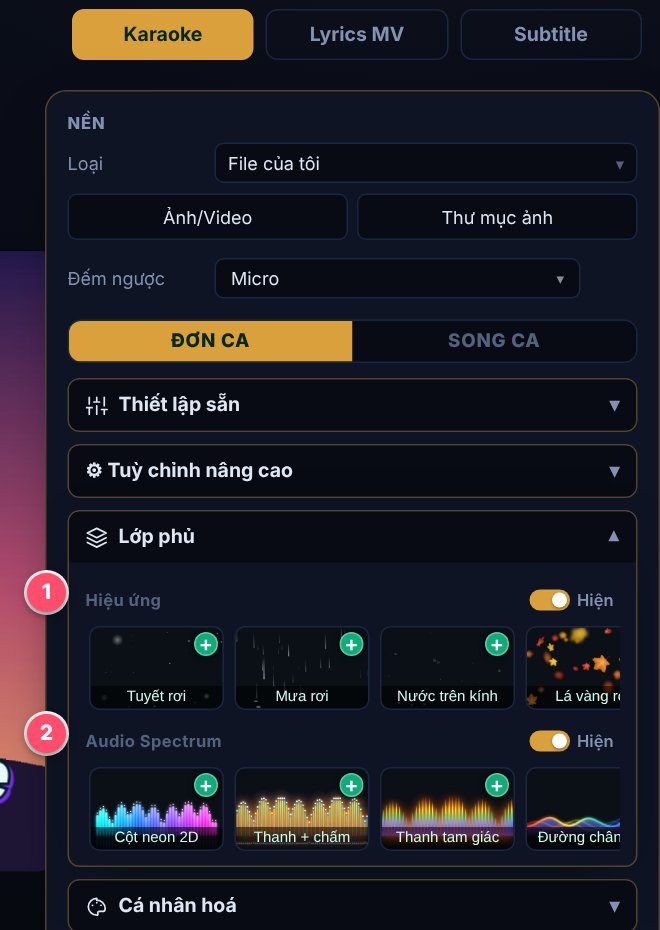
Mục Lớp phủ.
Hiệu ứng.Tuyết rơi, mưa rơi, nước trên kính, lá vàng, khói, bụi, tia lửa, cánh hoa, bóng nước, tia sét và Light leak mờ ảo. Bấm dấu + để thêm.
Audio Spectrum.Thanh nhạc nhảy theo bài hát: cột neon, thanh và chấm, thanh tam giác…
Bật nhiều hiệu ứng cùng lúc cũng được. Mỗi cái chỉnh được độ lớn, số lượng, tốc độ và độ mờ.
Công tắc Hiện bên phải mỗi nhóm tắt cả nhóm mà không cần xoá.
Lá vàng và tuyết có chiều sâu xa gần: vật gần thì nhoè, vật xa thì nhỏ.
Chữ luôn nằm trên cùng, không bị hiệu ứng che mờ.
Thanh nhạc và hiệu ứng kéo thả được ngay trên khung xem trước.
Làm việc với track Lớp phủ trên timeline Premium
Khi bạn thêm hiệu ứng, thanh nhạc, logo hay thanh tiêu đề, chúng hiện thành các đoạn trên track Lớp phủ ngay dưới thước thời gian. Bạn điều khiển từng đoạn bằng chuột và phím như sau.
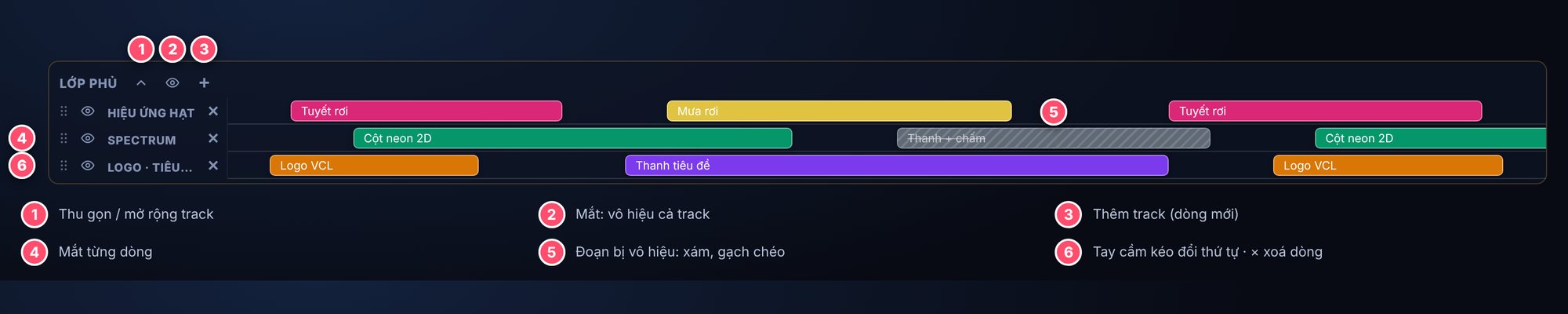
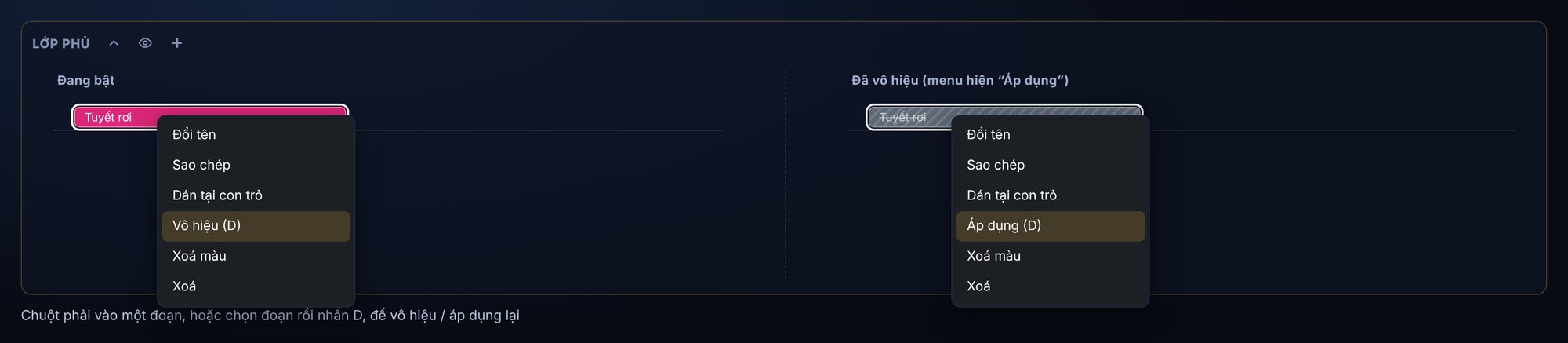
Track Lớp phủ: 1 thu gọn, 2 mắt cả track, 3 thêm track, 4 mắt từng dòng, 5 đoạn bị vô hiệu, 6 tay cầm đổi thứ tự và nút × xoá dòng.
Chuột phải vào đoạn: Vô hiệu (D). Đoạn đã vô hiệu thì menu hiện Áp dụng (D).
Thêm và sắp xếp. Bấm dấu + ở đầu track (Thêm track) để có thêm một dòng mới. Muốn thêm hiệu ứng hay thanh nhạc, bấm dấu + trên thẻ trong mục Lớp phủ, hoặc kéo thẻ thả vào track. Kéo thân đoạn để dời sang chỗ khác, kéo hai mép để đổi độ dài. Kéo tay cầm ở đầu mỗi dòng để đổi thứ tự các dòng; nút × ở cuối dòng xoá dòng đó.
Chọn. Bấm vào một đoạn để chọn. Giữ Ctrl hoặc Shift rồi bấm, hoặc kéo một khung chọn trên vùng trống, để chọn nhiều đoạn cùng lúc.
Bật / tắt từng đoạn. Chọn đoạn rồi nhấn D, hoặc bấm chuột phải và chọn Vô hiệu. Đoạn bị tắt chuyển xám có gạch chéo, không hiện ở xem trước và không có trong video xuất. Nhấn D lần nữa, hoặc chuột phải chọn Áp dụng, để bật lại.
Tắt cả track. Biểu tượng mắt ở mỗi track vô hiệu mọi đoạn trong track đó. Bấm lại để bật. Mũi tên ▴/▾ chỉ thu gọn hoặc mở rộng track cho đỡ chiếm chỗ, không tắt gì cả.
Menu chuột phải. Trên một đoạn: Đổi tên, Sao chép, Dán, Vô hiệu / Áp dụng, Xoá màu, Xoá. Trên chỗ trống: Dán tại con trỏ, Xoá track. Nhấp đúp vào đoạn để đổi tên nhanh.
Sao chép, dán, xoá.Ctrl+C, Ctrl+V và Delete dùng cho các đoạn đang chọn.
Đổi độ cao các track. Kéo đường ngăn giữa Tiêu đề, Lớp phủ, Nhạc nền, Giọng hát và Lời. Mỗi track có độ cao tối thiểu và không ép track bên dưới. Nhấp đúp vào đường ngăn để về mặc định; nút Reset layout đưa cả bố cục về mặc định.
Lưu dự án. Trạng thái vô hiệu được lưu cùng dự án. Lớp phủ đã xoá không hiện lại khi mở dự án (dự án cũ cần lưu lại một lần).
Muốn so sánh cảnh có và không có hiệu ứng, bạn vô hiệu đoạn đó rồi xem trước, không cần xoá và dựng lại.
Hiệu ứng càng nhiều thì xuất càng lâu, nhất là khi xuất 4K. Nếu chỉ muốn thử, bạn gạt tắt chúng ở hộp báo trước khi xuất, dự án của bạn không bị thay đổi.
4.6 Cá nhân hoá: logo và thanh tiêu đề Premium
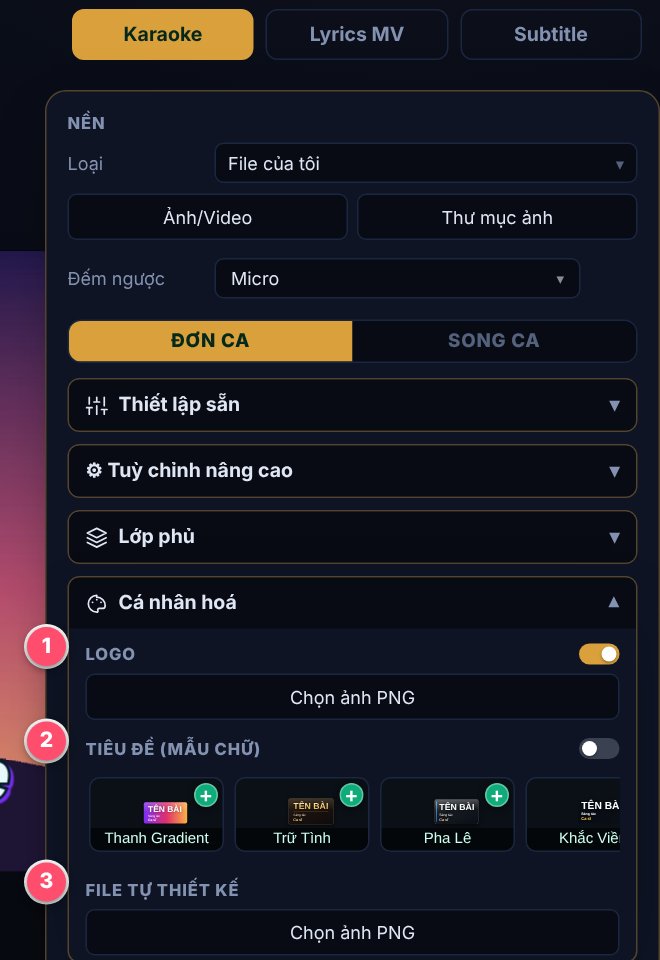
Mục Cá nhân hoá.
Logo.Bấm Chọn ảnh PNG để đặt logo của bạn lên video. Công tắc bên phải để bật hoặc tắt.
Tiêu đề (mẫu chữ).Thanh tên bài hát và ca sĩ hiện ở đầu video. Có nhiều mẫu như Thanh Gradient, Trữ Tình, Pha Lê… Bấm dấu + để chọn.
File tự thiết kế.Dùng một ảnh PNG do bạn làm sẵn làm thanh tiêu đề.
Logo và thanh tiêu đề cũng kéo thả, phóng to thu nhỏ ngay trên khung xem trước. Thời gian hiện tiêu đề (ví dụ 9 giây) cũng đúng ngay trong xem trước.
4.7 Kéo chỉnh logo trên khung xem trước
Chữ lời (Karaoke, Lyrics MV, Subtitle), logo, thanh tiêu đề, tiêu đề và sóng nhạc (Audio Spectrum) đều chỉnh được bằng chuột ngay trên khung xem trước, không cần mở bảng thiết lập. Nhấp đúp vào đối tượng để chọn, một khung xanh có các chấm vuông trắng sẽ hiện ra.
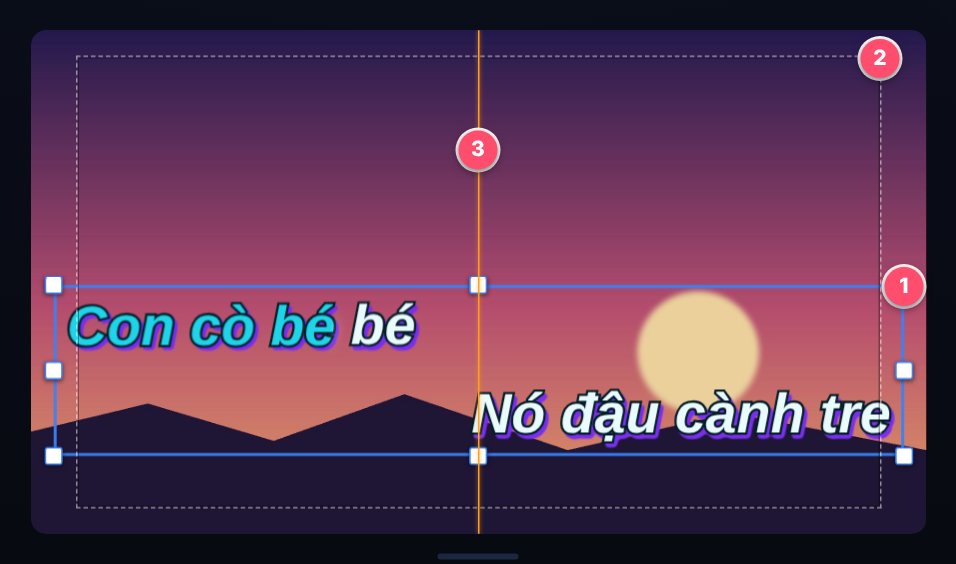
Đang kéo khối chữ: khung an toàn và đường hít tâm tự hiện.
Khung chọn và các chấm vuông.Kéo phần thân khung để di chuyển. Kéo chấm ở góc để phóng to hoặc thu nhỏ, chữ lời co giãn cả khối nên khoảng cách giữa các dòng vẫn đẹp.
Khung an toàn (nét đứt trắng).Tự hiện ngay khi bạn bắt đầu kéo và tự ẩn khi thả chuột, không có trong video. Mép đối tượng đến gần khung này (khoảng 10 điểm ảnh) sẽ tự hít vào. Video ngang chừa 5% mỗi mép. Video dọc chừa nhiều hơn ở phía dưới, nơi các app mạng xã hội hay che nút bấm.
Đường cam hít tâm.Khi tâm đối tượng gần đường giữa màn hình (chiều ngang hoặc chiều dọc), một đường cam hiện ra và đối tượng tự hít vào chính giữa. Thả chuột là đường biến mất.
Bấm Enter hoặc bấm ra ngoài khung để chốt và ẩn khung. Bấm Esc để huỷ mọi thay đổi từ lúc bạn chọn đối tượng. Bấm chuột phải lên khung, chọn Khôi phục gốc để trả đối tượng về vị trí và cỡ mặc định. Hít chỉ hoạt động khi kéo thân khung, không áp dụng lúc đổi cỡ.
05
Xuất video/âm thanh/phụ đề
Kiểm tra lần cuối, lưu lại để lần sau làm tiếp, rồi xuất ra video, file âm thanh (MP3, WAV) hoặc file phụ đề.
Xem thử cho chắc
Nhấn Ctrl+P để xem toàn màn hình. Nhấn Esc để thoát.
Nghe thử vài đoạn khó: đầu bài, chỗ điệp khúc và chỗ chuyển đoạn.
Chỉ muốn thử một đoạn? Đặt mốc đầu bằng B và mốc cuối bằng N trên timeline, khi xuất app chỉ làm đoạn đó. Phím Home và End nhảy về đầu và cuối bài.
Lưu dự án để làm tiếp lúc khác
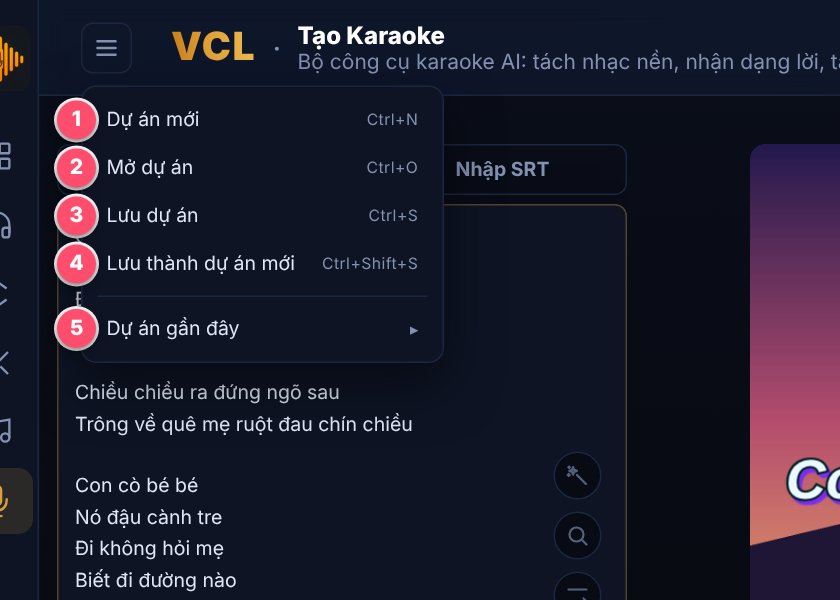
Menu Dự án, bấm nút ☰ ở góc trái.
Dự án mới(Ctrl+N). Về màn chọn bài để làm bài khác.
Mở dự án(Ctrl+O). Mở file .vcl đã lưu.
Lưu dự án(Ctrl+S). Lần đầu chọn nơi lưu, những lần sau lưu đè.
Lưu thành dự án mới(Ctrl+Shift+S). Tạo thêm một bản, giữ nguyên bản cũ.
Dự án gần đây.Mở nhanh các dự án vừa làm.
File .vcl lưu lại cả lời, nhịp, kiểu chữ, phân vai và mọi thiết lập. File rất nhẹ vì chỉ ghi đường dẫn tới nhạc, không chứa nhạc bên trong. Nếu nhạc đã tách bị dọn sau 7 ngày mà file gốc còn, app tự tách lại và giữ nguyên lời và nhịp. Nếu mất cả file gốc, app hỏi bạn chỉ lại file. Khi đóng app mà còn thay đổi chưa lưu, app sẽ nhắc bạn.
Xuất video
Bấm Xuất & Chia sẻ. Nếu trong dự án có những thứ làm xuất lâu hơn, một hộp báo hiện ra liệt kê chúng kèm công tắc để bạn tắt bớt cho lần này.
Hộp báo thời gian xuất. Gạt tắt chỉ áp dụng cho lần xuất này, dự án giữ nguyên.
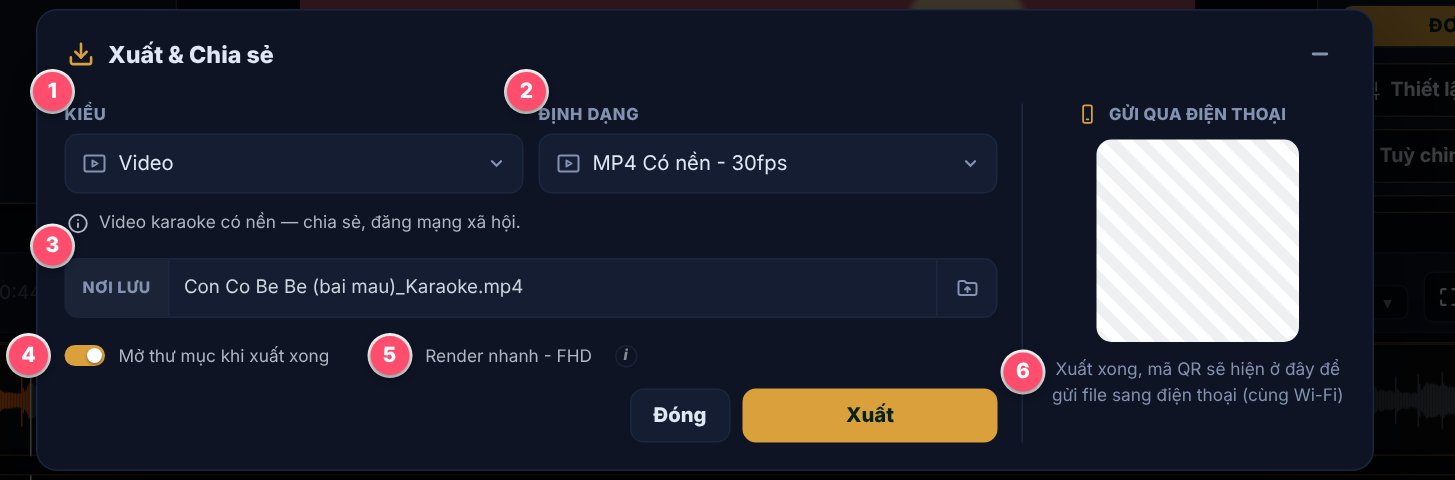
Sau đó đến hộp xuất chính:
Hộp Xuất & Chia sẻ.
Kiểu.Video, Audio (chỉ âm thanh), hoặc Lời / Phụ đề.
Định dạng.Xem bảng ngay dưới.
Nơi lưu.Tên file được gợi ý sẵn. Bấm biểu tượng thư mục để chọn chỗ khác.
Mở thư mục khi xuất xong.Tự mở nơi chứa file khi xong.
Render nhanh - FHD.Bật thì xuất nhanh hơn nhưng mép chữ kém mịn hơn. Chỉ dùng cho MP4 độ nét FHD, mặc định tắt.
Xuất.Bắt đầu làm video. Bên phải có mã QR hiện sau khi xong để gửi file sang điện thoại cùng Wi-Fi.
Định dạng
Dùng khi nào
Video
MP4 Có nền, 30 hình/giây
Video karaoke có nền, để chia sẻ và đăng mạng xã hội.
MP4 Có nền, 60 hình/giây
Chữ quét và hiệu ứng mượt hơn. Cần bản Pro hoặc Premium, xuất lâu và file lớn hơn.
MOV Alpha, 30 hình/giây
Nền trong suốt, để ghép chồng lên một video khác trong phần mềm dựng.
MOV Alpha, 60 hình/giây
Như trên, chuyển động mượt hơn. Cần bản Pro hoặc Premium.
Audio
MP3
Chỉ có âm thanh, không video. File nhẹ, nghe được trên mọi thiết bị.
WAV
Chỉ có âm thanh, giữ nguyên chất lượng, không nén. File lớn hơn MP3.
Lời / Phụ đề
SRT
Phụ đề chuẩn theo dòng, mở được ở hầu hết trình phát.
SRT sạch
Chỉ giờ theo dòng và lời, không có mốc từng chữ. Dùng cho app, web hay CapCut.
LRC (thường)
Lời chạy theo từng dòng.
LRC (nâng cao)
Lời chạy theo từng chữ, sáng lên kiểu karaoke.
ASS
Phụ đề kèm hiệu ứng karaoke, mở bằng Aegisub hoặc trình phát.
Xuất riêng âm thanh (MP3, WAV)
Khi chỉ cần file âm thanh, ví dụ nhạc nền để tập hát, giọng hát để chia sẻ hoặc bản phối đã chỉnh tông, bạn xuất thẳng ra audio mà không phải làm video. Làm theo các bước sau:
Chọn track cần xuất. Bấm nút tắt tiếng (mute) của track nào bạn không muốn có trong file. Muốn chỉ lấy nhạc nền thì tắt Giọng hát, muốn chỉ lấy giọng hát thì tắt Nhạc nền. Không tắt gì thì file có cả hai. Cả hai track cùng tắt thì app nhắc bạn bật lại ít nhất một track.
Chỉnh âm lượng và tông nếu cần. Âm lượng từng track, ô Tông nhạc trên thanh điều khiển, hiệu ứng mờ dần vào, mờ dần ra của track đều được áp vào file xuất.
Bấm Xuất & Chia sẻ, ở mục Kiểu chọn Audio.
Chọn định dạng.MP3 nhẹ, nghe được trên mọi thiết bị. WAV giữ nguyên chất lượng, không nén, file lớn hơn, hợp để đem đi dựng tiếp.
Chọn nơi lưu rồi bấm Xuất. Tên file gợi ý có hậu tố _Audio. Xuất audio rất nhanh vì không phải làm hình, và ô Render nhanh tự ẩn.
File xuất đúng như bạn đang nghe trên Studio: lấy theo track đang bật, theo âm lượng và tông đang đặt. Nếu bạn đã khôi phục nhạc nền bằng AI (xem chương Nâng cao) hoặc cắt bỏ giọng thừa, file audio cũng dùng bản đã chỉnh đó. Phần cắt đoạn bằng mốc B và N chỉ áp cho xuất video, còn audio xuất toàn bài.
Tên file gợi ý tự đổi theo chế độ bạn đang dùng: có hậu tố _Karaoke, _LyricsMV hoặc _Subtitle. Video xuất ra dùng đúng chế độ đang hiển thị trên khung xem trước.
Chúc mừng, bạn vừa làm xong một bài karaoke. Nhớ nhấn Ctrl+S để lưu dự án, lần sau muốn sửa chỉ cần mở lại.
Chương 3
Lyrics MV, Phụ đề và Song ca
Cùng một bài hát, bạn có thể làm ra ba kiểu video khác nhau. Ba nút Karaoke · Lyrics MV · Subtitle nằm ở góc trên của bảng bên phải. Lời và nhịp bạn đã canh được dùng chung cho cả ba, nên đổi qua lại không mất gì.
Lyrics MV: chữ bay theo nhạc
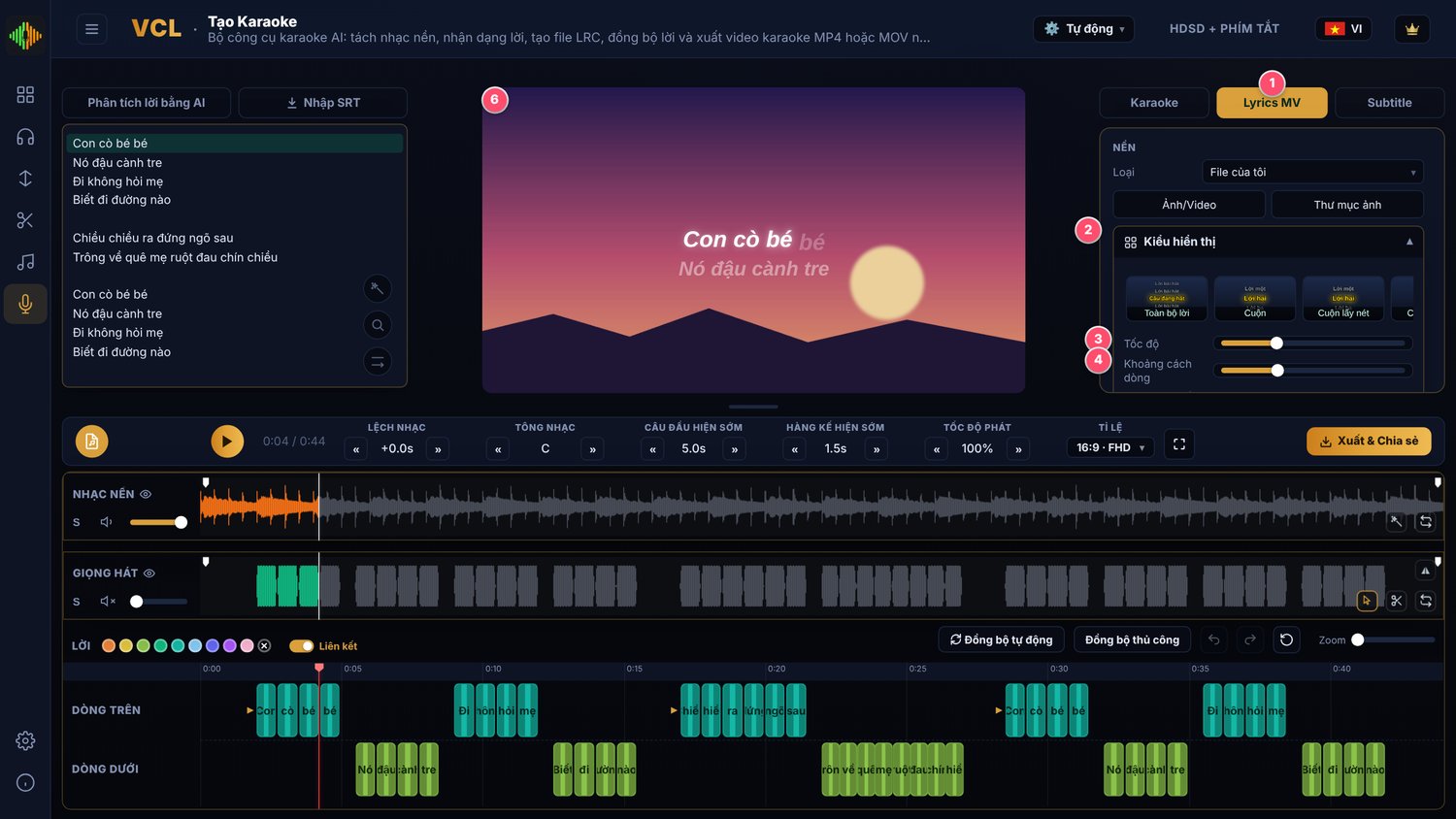
Chế độ Lyrics MV.
Nút Lyrics MV.Bấm để chuyển sang kiểu này.
Kiểu hiển thị.Chọn cách chữ xuất hiện: Toàn bộ lời, Lời một, Cuộn, Cuộn lấy nét… Kéo ngang để xem hết.
Tốc độ.Chữ chạy nhanh hay chậm.
Khoảng cách dòng.Hai dòng sát nhau hay thưa ra.
Khung xem trước.Chữ chạy ngay tại đây để bạn thấy trước kết quả.
Phần Nền ở trên cùng giống chế độ Karaoke, nên bạn vẫn dùng được ảnh, video hay thư mục ảnh làm nền.
Subtitle: phụ đề cho video có sẵn
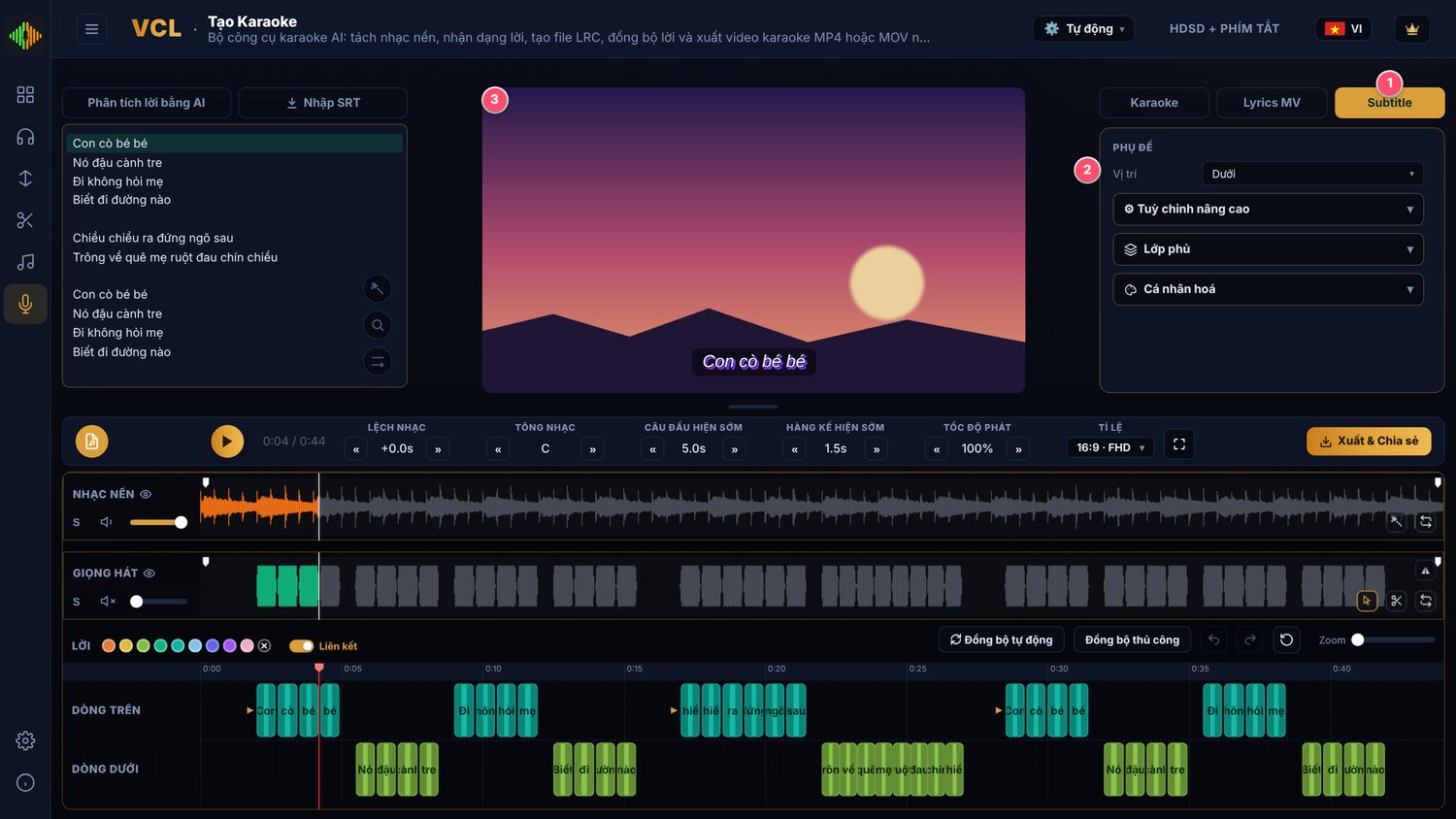
Chế độ Subtitle.
Nút Subtitle.Bấm để chuyển sang kiểu này.
Vị trí.Phụ đề nằm ở Dưới, Giữa hay Trên khung hình. Bên dưới có Tuỳ chỉnh nâng cao, Lớp phủ và Cá nhân hoá để làm đẹp thêm.
Khung xem trước.Phụ đề hiện từng dòng một, gọn gàng như phụ đề phim.
Kiểu này hợp khi bạn muốn video có chữ ngắn gọn, không cần chữ chạy theo từng từ.
Song ca: bật chế độ và làm quen ba vai
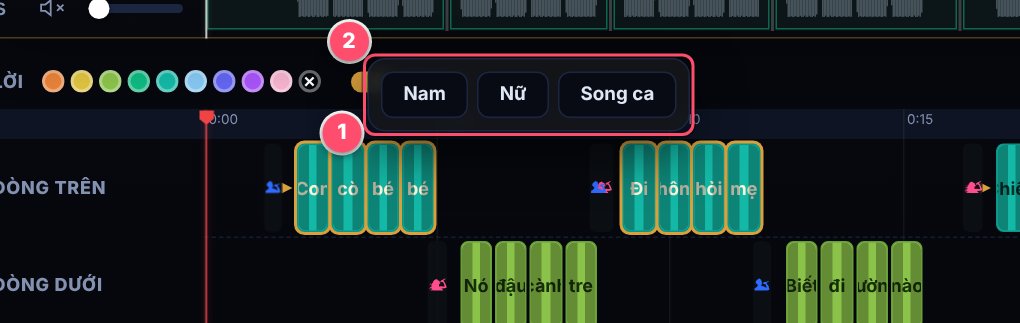
Song ca cho mỗi câu hát một vai riêng. Mỗi vai có biểu tượng người hát và bộ màu chữ riêng, nên người xem nhìn là biết câu nào của ai. Có ba vai: vai thứ nhất (mặc định là Nam), vai thứ hai (mặc định là Nữ) và Song ca cho đoạn hai người hát chung.
Bật Song ca ở chế độ Karaoke.
Đơn ca / Song ca.Bấm SONG CA để bắt đầu chia vai. Bài chỉ một người hát thì để ĐƠN CA, mọi câu dùng chung một kiểu chữ.
Tự động.Nhờ app nghe giọng đã tách rồi tự chia vai cho cả bài. Cần bài đã có lời và giọng hát đã tách. Nếu app chỉ nghe ra một giọng, nó báo bài này là đơn ca. Hãy xem lại kết quả và sửa tay chỗ nào chưa đúng.
Vai thứ nhất.Mặc định là Nam, màu xanh dương. Bấm vào tên để chọn vai đang chỉnh màu. Mũi tên ▾ bên cạnh dùng để đổi giới.
Vai thứ hai.Mặc định là Nữ, màu hồng. Cách dùng giống vai thứ nhất.
Song ca.Dùng cho đoạn cả hai cùng hát. Màu mặc định là xanh lá.
Biểu tượng người hát trên khung xem trước.Đứng trước mỗi câu, tô đúng màu của vai.
Huy hiệu vai dưới timeline.Đứng ở đầu mỗi câu trên track Lời. Câu nào chưa được gán vai thì chưa có huy hiệu, nên hãy gán vai cho mọi câu.
Bấm Tự động trước để app chia sẵn cả bài, rồi chỉ sửa những câu chia sai bằng hai cách ở phần "Đổi vai ngay dưới timeline" bên dưới.
Phân vai: khác giới và đồng giới
Song ca khác giới (Nam và Nữ) là cách mặc định, không cần cài gì thêm. Câu do giọng nam hát thì gán Nam, giọng nữ thì gán Nữ, đoạn hai người cùng hát thì gán Song ca.
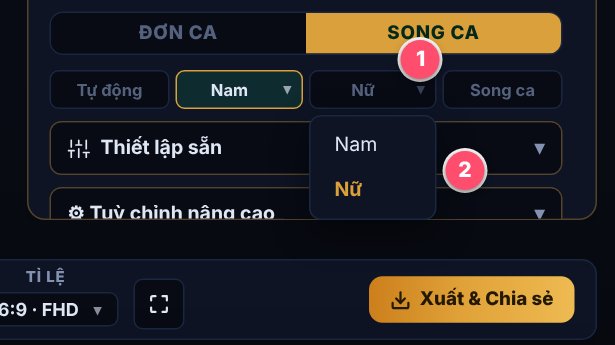
Song ca đồng giới (Nữ và Nữ, hoặc Nam và Nam)Pro cần đổi giới của một vai trước:
Mở menu giới của vai thứ hai.
Mũi tên ▾ trên nút vai.Bấm để mở menu giới cho vai đó.
Menu giới.Chọn Nam hoặc Nữ. Muốn Nữ và Nữ thì đổi vai thứ nhất sang Nữ. Muốn Nam và Nam thì đổi vai thứ hai sang Nam. Bạn cũng có thể đảo ngược, ví dụ vai thứ nhất là Nữ và vai thứ hai là Nam.
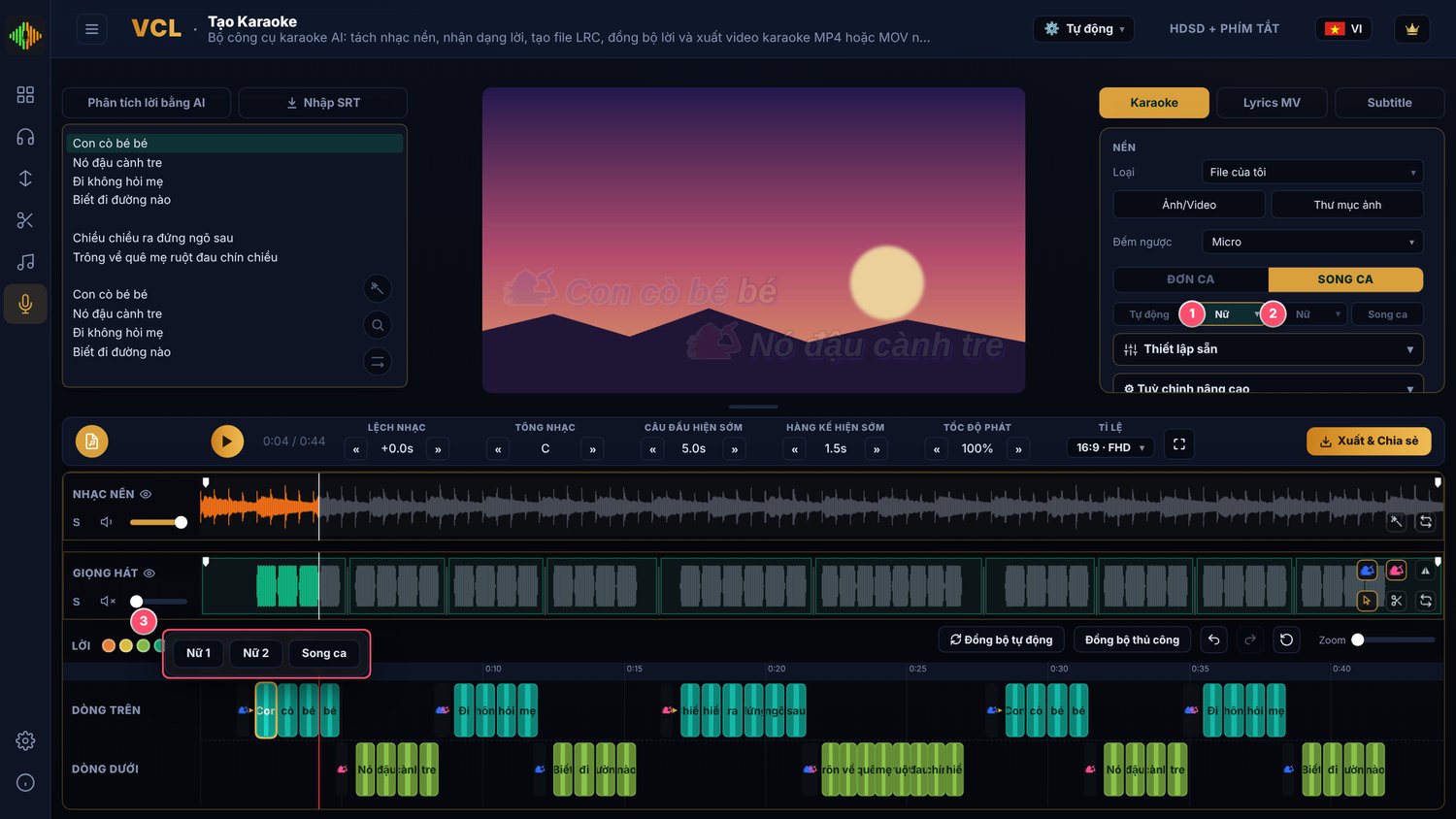
Khi hai vai cùng giới, các nút gán vai được đánh số để không bị nhầm.
Hai vai cùng là Nữ.
Vai thứ nhất.Đã đổi sang Nữ. Biểu tượng và huy hiệu của vai này đổi theo thành hình nữ.
Vai thứ hai.Vẫn là Nữ. Hai vai phân biệt nhau bằng màu riêng.
Thanh gán vai.Hiện ra khi bạn chọn câu trên timeline. Nữ 1 là vai thứ nhất (nút bên trái), Nữ 2 là vai thứ hai, Song ca là cả hai cùng hát. Vai Song ca ghép hai hình cùng giới.
Chọn giới trùng với vai kia mà tài khoản chưa có Pro thì app hiện thông báo và giữ nguyên giới cũ. Song ca Nam và Nữ vẫn dùng bình thường.
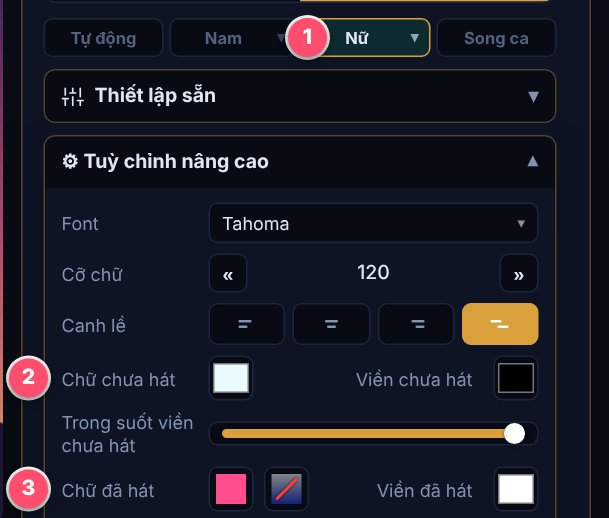
Chọn màu cho từng vai
Đang chỉnh màu cho vai thứ hai.
Chọn vai cần chỉnh.Bấm tên vai (Nam, Nữ hay Song ca). Các ô màu bên dưới đổi theo đúng vai này.
Chữ chưa hát và Viền chưa hát.Màu chữ và viền khi chưa tới lượt hát của câu đó.
Chữ đã hát và Viền đã hát.Màu chữ khi bài chạy qua. Biểu tượng người hát và huy hiệu dưới timeline cũng lấy màu này.
Các ô màu nằm trong mục Tuỳ chỉnh nâng cao, hãy mở mục này nếu bạn chưa thấy. Mỗi vai giữ bộ màu riêng, đổi vai nào chỉ ảnh hưởng vai đó. Font, cỡ chữ, đổ bóng và các mục khác dùng chung cho mọi vai. Màu mặc định là xanh dương cho vai thứ nhất, hồng cho vai thứ hai và xanh lá cho Song ca.
Muốn tô màu riêng cho một số khối lời dưới timeline, không liên quan đến vai: quét chọn các khối lời trên track LỜI rồi bấm một ô màu cạnh chữ LỜI (hoặc phím 1 đến 9). Màu này chỉ tô các khối lời đã chọn, không đổi màu của vai.
Đổi vai ngay dưới timeline
Có hai cách đổi vai, đều làm trên track Lời. Vai luôn áp cho cả dòng: chọn hay bấm một chữ trong dòng là cả dòng đổi theo.
Cách 1: quét chọn rồi bấm vai. Hợp khi đổi nhiều dòng một lúc.
Quét chọn các dòng cần đổi rồi chọn vai.
Quét chọn.Kéo chuột trên vùng trống của track Lời để vẽ khung chọn bao quanh các khối chữ. Khối được chọn có viền cam. Hãy bắt đầu kéo từ chỗ trống, vì kéo trên khối chữ là dời khối. Kéo qua cả hàng trên và hàng dưới để chọn nhiều dòng.
Thanh gán vai.Hiện ngay phía trên vùng chọn với ba nút Nam, Nữ, Song ca (hoặc Nữ 1, Nữ 2, Song ca khi đồng giới). Bấm một nút là mọi dòng có chữ trong vùng chọn nhận vai đó.
Cách 2: bấm vào huy hiệu đầu dòng. Hợp khi chỉ sửa một vài câu chia sai.
Huy hiệu vai ở đầu mỗi dòng (timeline đã phóng to).
Huy hiệu vai thứ nhất.Bấm một lần, vai chuyển sang vai kế tiếp.
Huy hiệu vai thứ hai.Bấm tiếp, vai chuyển sang Song ca.
Huy hiệu Song ca.Hai hình chồng nhau. Bấm tiếp, vai quay về vai thứ nhất.
Mỗi lần bấm, vai xoay vòng theo thứ tự vai thứ nhất, vai thứ hai, Song ca, rồi lại về vai thứ nhất. Hình và màu của huy hiệu đổi ngay. Khi thu nhỏ timeline, huy hiệu cũng nhỏ theo, hãy phóng to timeline bằng thanh Zoom hoặc phím = cho dễ bấm.
Cả hai cách đều quay lại được bằng Ctrl+Z hoặc nút ↶ trên thanh Lời. Muốn gán một vai cho cả bài, bấm Ctrl+A để chọn tất cả khối rồi bấm vai ở thanh gán vai, sau đó sửa lại từng chỗ cần.
Chương 4
Nâng cao: chỉnh nhạc nền và giọng hát
Các công cụ này không nằm trong quy trình làm karaoke thông thường. Bài nào nhạc nền và giọng hát đã nghe sạch thì bạn bỏ qua. Khi nhạc nền bị rè, mất tiếng, còn lẫn giọng, hoặc bạn muốn cắt bỏ phần giọng thừa thì làm theo mục này.
Các nút nhỏ nằm ở góc phải của mỗi track.
Khôi phục Beat bằng AI(biểu tượng đũa thần, track Nhạc nền). Làm nhạc nền đầy đặn và sạch hơn sau khi tách.
Thay file.Thay nhạc nền hoặc giọng hát bằng một file chất lượng cao hơn mà bạn có.
Con trỏ(phím V, track Giọng hát). Chọn từng đoạn giọng, kéo để làm mờ vào hoặc mờ ra.
Dao cắt(phím C). Bấm lên sóng giọng hát để cắt tại điểm đó.
Track Giọng hát.Mỗi track có nút S nghe riêng, nút loa để tắt tiếng và thanh âm lượng.
Track Nhạc nền.Cũng có đủ ba nút này.
Khôi phục Beat bằng AI PremiumMới
Sau khi tách, nhạc nền đôi khi nghe mỏng hoặc bị mất một số chỗ. Bấm đũa thần trên track Nhạc nền để app làm lại cho đầy đặn hơn. Quá trình gồm đang tách beat, đang phân tích, đang so sánh kết quả, rồi đang chọn kết quả tốt nhất. Ở bản mới việc này nhanh hơn trước nhiều.
Xong, app mở hộp Chọn kết quả khôi phục với ba bản. Bấm nút ▶ cạnh mỗi bản để nghe thử ngay trong hộp, ưng bản nào thì bấm Dùng bản này.
Gốc
Như trước khi khôi phục
Nhạc nền trước khi khôi phục.
AI · Khuyên dùng
Cân bằng
Nhạc đầy đặn, ít lẫn giọng. Hợp với hầu hết các bài.
AI+
Dày nhất
Nhạc dày nhất, nhưng dễ lẫn giọng ca sĩ hơn.
Sau đó, trên track Nhạc nền có bộ ba nút Gốc · AI · AI+ để bạn đổi bản bất cứ lúc nào. Bản bạn chọn là bản được nghe và được dùng khi xuất. Kết quả được lưu cùng dự án, nên mở lại bài vẫn còn.
Để phục hồi tốt, app cần so với file bài hát gốc. Nếu không tìm thấy, app hiện nút Chọn file nhạc GỐC… để bạn chỉ cho nó. Từ bản 5.9.229, mở lại dự án cũ vẫn dùng được tính năng này, không còn báo thiếu file gốc oan.
Cắt bỏ giọng thừa, làm mờ hai đầu
Dùng dao cắt cắt ở đầu và cuối đoạn giọng bạn muốn bỏ, rồi chọn đoạn đó bằng con trỏ và nhấn D để tắt. Nhấn D lần nữa để bật lại.
Nhấn Ctrl+Shift+D để app tự làm mờ vào và mờ ra ở hai đầu mọi đoạn đang bật. Bấm đúp vào biểu tượng Fade tự động để đổi độ dài mờ.
Nhạc nền cũng có điểm mờ vào, mờ ra ở hai đầu track, kéo bằng con trỏ.
Giọng hát tách càng sạch thì app nghe lời càng đúng. Nếu giọng còn vang, hãy chạy thêm bước khử vang ở mục Tách nâng cao (xem chương Các công cụ khác) rồi quay lại làm karaoke.
Chương 5
Mẹo hay
Những cách nhỏ giúp bạn làm nhanh hơn và ra kết quả đẹp hơn.
Giọng sạch thì lời chuẩn. Giọng còn vang thì chạy thêm bước khử vang ở Tách nâng cao trước khi lấy lời.
Để AI canh trước, mình chỉnh sau. Bấm Đồng bộ tự động cho cả bài, rồi chỉ sửa vài chỗ lệch bằng tay.
Lời 2 giống lời 1. Canh xong lời 1, chép bằng Ctrl+C, tới chỗ lời 2 dán bằng Ctrl+V, hoặc giữ Alt rồi kéo khối sang. Nhịp được chép theo, không phải canh lại.
Dùng màu để đánh dấu. Tô màu cho khối bằng phím 1 đến 9 để phân biệt đoạn thường, điệp khúc hay phần Nam và Nữ.
Còn gạch sóng là còn sót. Trước khi xuất, lướt qua ô lời xem còn chữ nào gạch sóng cam, đó là chữ chưa canh nhịp.
Lưu kiểu chữ ưng ý. Chỉnh xong bấm dấu + ở mục Thiết lập sẵn. Bài sau chỉ cần bấm một cái là có đúng kiểu đó. Muốn gửi bạn bè thì bấm Xuất.
Thử một đoạn thôi. Đặt mốc B và N trên timeline để chỉ xuất đoạn đó, nhanh hơn nhiều khi chỉ muốn kiểm tra kiểu chữ.
Làm mờ hai đầu giọng hát. Bấm Ctrl+Shift+D để mọi đoạn giọng mờ vào và mờ ra, nghe mượt hơn hẳn.
Canh khó thì giảm tốc. Nhấn J cho chậm 20%, nghe rõ từng chữ để canh chuẩn. Video xuất vẫn đúng tốc độ gốc.
Chữ chạy lâu hơn thì thử Render nhanh. Chỉ để xem thử MP4 FHD, mép chữ sẽ kém mịn hơn một chút. Bản cuối nên tắt.
Soi chi tiết trước khi xuất. Giữ Ctrl và lăn chuột trên khung xem trước để nhìn kỹ viền chữ và hiệu ứng.
Đừng quên lưu.Ctrl+S thường xuyên. Dự án .vcl rất nhẹ, mở lại là làm tiếp được ngay.
Thanh tiến trình đứng ở khoảng 92% khi lấy lời? Đó là lúc AI xử lý đoạn cuối. Máy chạy bằng CPU có thể mất vài chục giây đến vài phút, cứ chờ.
Chương 6
Các công cụ khác
Ngoài làm karaoke, VCL còn vài công cụ xử lý âm thanh dùng riêng. Chọn trên thanh bên trái của app.
Tách nhanh
Tách giọng hát khỏi nhạc nền bằng AI, không cần cài đặt gì. Kéo file vào hoặc bấm chọn, chọn số phần muốn tách (2, 4 hoặc 6) và model, bấm Xử lý. Xong thì tải từng phần hoặc tải hết một lần.
Tách nâng cao
Dùng khi bạn muốn giọng sạch hơn, hoặc cần các phần âm thanh để dùng việc khác. App tự đo Key và BPM của bài. Bạn có thể xếp nhiều bước chạy nối tiếp, kết quả bước trước tự chuyển sang bước sau. Ví dụ bước 1 tách giọng bằng MDX-Net Inst HQ, bước 2 khử vang bằng VR DeEcho-DeReverb.
Vào mục Quản lý Model, bấm Kiểm tra & xoá model lỗi rồi thử lại. Hoặc dùng Demucs (htdemucs), model này lúc nào cũng chạy ổn.
Cao độ & Tốc độ
Đổi tông hoặc đổi tốc độ cho một file nhạc. Nạp file, kéo thanh chỉnh theo ý muốn, nghe thử rồi lưu.
Cắt nhạc
Lấy một đoạn trong file nhạc. Nạp file, kéo hai mép vùng chọn trên sóng nhạc (lăn chuột để phóng to, kéo để di chuyển), chọn MP3 hoặc WAV rồi bấm lưu.
Ghép nhạc
Nối nhiều file thành một. Thêm lần lượt các file theo thứ tự muốn nối, sắp xếp lại nếu cần, chọn định dạng rồi bấm Ghép.
Chương 7
Phím tắt
Bảng này giống hệt bảng trong app (nút HDSD + PHÍM TẮT trên thanh trên cùng). Các phím một chữ tạm nghỉ khi bạn đang gõ trong ô nhập chữ, riêng Ctrl+F và Ctrl+P vẫn dùng được.
Phím / Thao tác
Làm gì
Dự án
Ctrl+N
Làm bài mới, quay về màn nhập bài.
Ctrl+O
Mở dự án đã lưu (file .vcl).
Ctrl+S
Lưu dự án. Lần đầu hỏi nơi lưu, những lần sau lưu đè luôn.
Ctrl+Shift+S
Lưu thành một bản dự án mới, giữ nguyên bản cũ.
Phát nhạc và tốc độ
Space
Phát / dừng nhạc. Khi đang Đồng bộ thủ công: giữ Space đúng lúc ca sĩ hát từng từ.
J / K / L
J chậm đi 20%, L nhanh lên 20%, K về tốc độ bình thường. Chỉ đổi lúc nghe.
Home / End
Nhảy về đầu / cuối bài.
Chỉnh khối chữ trên timeline
Ctrl+Z / Ctrl+Y
Quay lại / làm lại bước vừa làm (cũng có nút ↶ ↷ trên thanh Lời).
Ctrl+C / Ctrl+V
Chép / dán khối chữ đã canh nhịp. Dán vào chỗ vạch đỏ đang đứng.
Alt + kéo
Nhân đôi khối sang chỗ khác, có bóng mờ xem trước.
Backspace
Xoá nhịp của khối đang chọn nhưng giữ lại chữ để canh lại.
Delete
Xoá cả nhịp lẫn chữ của khối đang chọn.
Ctrl+A
Chọn tất cả khối.
1 – 9 / 0
Tô màu khối đang chọn theo 9 ô màu (trái sang phải). Phím 0 bỏ màu.
Kéo khối / Shift + quét sóng
Kéo khối để dời hoặc kéo dài. Giữ Shift rồi quét lên sóng giọng hát để gán lại nhịp cho khối đang chọn.
Timeline và track
+ / −
Phóng to / thu nhỏ timeline (phím = và _ cũng được).
B / N
Đặt mốc đầu (B) và mốc cuối (N) của đoạn cần xuất.
C / V / D
Ở track Giọng hát: C dao cắt, V con trỏ, D bật / tắt đoạn đang chọn.
D (Lớp phủ)
Chọn đoạn Lớp phủ rồi nhấn D để vô hiệu (xám, gạch chéo, không xuất ra video). Nhấn D lần nữa để áp dụng lại.
Chuột phải (Lớp phủ)
Trên đoạn: Đổi tên, Sao chép, Dán, Vô hiệu / Áp dụng, Xoá màu, Xoá. Trên chỗ trống: Dán tại con trỏ, Xoá track.
Ctrl+C / V / Delete (Lớp phủ)
Sao chép, dán, xoá đoạn Lớp phủ đang chọn. Nhấp đúp vào đoạn để đổi tên.
Mắt / mũi tên ▴▾
Mắt: vô hiệu cả track Lớp phủ. Mũi tên: thu gọn hoặc mở rộng track.
Kéo đường ngăn giữa các track
Đổi độ cao từng track (có mức tối thiểu). Nhấp đúp vào đường ngăn để về mặc định.
M / S
Bấm vào một track trước, rồi M tắt tiếng, S chỉ nghe riêng track đó.
Ctrl+Shift+D
Tự làm mờ vào / mờ ra ở hai đầu mỗi đoạn giọng đang bật. Bấm đúp biểu tượng Fade tự động để đổi độ dài.
Màn hình và hộp thoại
Ctrl+F
Mở Tìm & Thay lời. Dùng được cả khi đang gõ lời.
Ctrl+P
Xem toàn màn hình. Dùng được cả khi đang gõ lời.
Esc
Thoát toàn màn hình, đóng hộp thoại đang mở, hoặc bỏ phần chỉnh chữ đang làm dở.
Enter
Xác nhận (hộp Xuất, chỉnh chữ trên khung xem trước). Ở ô dán link thì bắt đầu phân tích link YouTube.
Trên khung xem trước
Ctrl + lăn chuột
Phóng to / thu nhỏ để soi chi tiết.
Giữ chuột giữa + rê
Khi đang phóng to: kéo để xem chỗ khác.
Nhấp đúp
Nhấp đúp vào chữ, logo hay tiêu đề để chọn và kéo chỉnh. Nhấp đúp vào chỗ trống để về cỡ ban đầu.
Chuột phải
Khi đang chọn chữ: trả chữ về đúng vị trí và cỡ gốc.
Ctrl / Shift + bấm
Trong hộp chọn file khi Nhập thiết lập sẵn: chọn nhiều file cùng lúc.
Chương 8
Khi gặp trục trặc
Bấm vào từng câu hỏi để xem cách xử lý.
Tôi mở lại dự án cũ thì app báo thiếu file nhạc
File .vcl chỉ ghi đường dẫn tới nhạc, không chứa nhạc bên trong. Nếu nhạc đã tách bị dọn mà file gốc còn đó, app tự tách lại và giữ nguyên lời, nhịp. Nếu file gốc cũng bị dời hay xoá, app sẽ hỏi bạn chỉ lại. Bấm Liên kết lại rồi chọn đúng file là xong.
Chữ chạy lệch so với giọng hát
Nếu lệch đều cả bài thì chỉnh Lệch nhạc trên thanh điều khiển. Nếu chỉ lệch vài chỗ thì quét chọn khối đó rồi bấm Đồng bộ tự động lại, hoặc giữ Shift và quét lên sóng giọng hát để gán nhịp.
Xuất video lâu quá
Hiệu ứng, Mờ biên quét, Sáng viền, khung 4K và 60 hình/giây đều làm xuất lâu hơn. Hộp báo trước khi xuất cho bạn tắt bớt những thứ này cho lần đó. Muốn thử nhanh thì đặt mốc B và N để chỉ xuất một đoạn.
Chữ trong video xuất trông không mịn bằng xem trước
Kiểm tra xem bạn có đang bật Render nhanh - FHD không. Bật cái này thì xuất nhanh hơn nhưng mép chữ kém mịn hơn. Tắt đi rồi xuất lại.
Nền video gốc từ YouTube không nét
Để tải được nền 1080p hoặc 4K, bạn cần nạp cookies YouTube ở mục Model & Cookies. Link Mix hoặc radio bị chặn (lỗi 403) cũng tải được khi có cookies.
Nhập lại link YouTube đã làm mà vào thẳng Studio?
Đúng vậy. Bài đã xử lý trong 7 ngày gần đây được giữ lại, nên app bỏ qua bước tải và tách, vào thẳng Studio cho bạn.
Dung lượng ổ đĩa và cache
Mỗi lần mở app, VCL tự xoá các file tạm cũ hơn 7 ngày: nhạc đã tách, bản tạm khi xuất, nhạc video tải từ YouTube và gói cập nhật đã tải. Bạn không phải dọn tay. Có thể bấm Xoá cache ở mục Thông tin để dọn ngay.
Những thứ không bao giờ bị dọn: file bạn tải lên từ máy, model AI, kiểu chữ đã lưu, dự án gần đây, kích hoạt bản quyền và file cookies. File bạn đã lưu hay tải về nơi mình chọn cũng còn nguyên. Muốn giữ kết quả lâu hơn 7 ngày, hãy xuất ra ngoài trước.
Cập nhật phiên bản mới
App tự kiểm tra và báo khi có bản mới, kèm mục Những cập nhật trong phiên bản này để bạn xem trước bản mới có gì.
Tôi đóng app mà quên lưu
Nếu còn thay đổi chưa lưu, app sẽ hỏi Lưu dự án trước khi thoát? Bạn bấm lưu là xong.
GET VOCAL CREATION LAB
Sẵn sàng làm bài karaoke đầu tiên?
Tải app, làm theo 5 bước ở trên là có video của riêng bạn.